卡紙是印表機最常見故障,主因可歸類為四大類:耗材品質、軟體設定、硬體老化、操作不當。本文詳細分析各類成因、提供標準取出流程與預防維護建議,適用雷射/噴墨印表機。
四大卡紙主因深度分析
1. 紙張品質與狀態問題
- 劣質紙/紙屑過多:纖維短、切邊不整齊,產生紙粉堆積搓紙滾輪,降低摩擦力。
- 紙張受潮/彎曲:濕氣導致紙張膨脹、邊緣翹曲,雙面列印二次進紙時極易卡紙。
- 克重不足:< 60 g/m² 薄紙雙面列印經加熱後變形嚴重,建議雙面列印用 ≥ 70 g/m²。
- 尺寸不符:紙匣實際裝 A4,驅動程式設定 Letter 或自訂尺寸,導致感測器判讀錯誤。
2. 軟體/驅動程式設定錯誤
- 應用程式列印設定與印表機面板設定不一致(紙型、紙源、雙面模式)。
- 列印佇列殘留損壞工作,導致後續工作誤判卡紙。解法:清除列印佇列、重啟 Print Spooler。
- 記憶體殘留錯誤狀態:執行「清除記憶體」操作(部分機種:進紙鍵 + 清潔鍵 + 電源鍵,再按清潔鍵 10 秒)。
3. 關鍵機構老化磨損 (使用 > 1.5 年常見)
| 元件 | 磨損徵兆 | 應急處理 | 徹底解決 |
|---|
| 搓紙輪 | 紙剛進入即卡住、滾輪表面光滑失去紋路 | 濕布擦拭;套管翻面 180°;纏膠帶增粗 | 更換原廠搓紙輪組 |
| 取紙輥 | 紙匣有紙卻無法取紙、彈簧疲軟壓力不足 | 纏橡皮筋增加摩擦力 | 更換取紙輥組 |
| 分離爪 | 多張進紙、重疊卡紙 | 清潔爪尖、調整彈簧張力 | 更換分離爪組 |
4. 激光印表機特有:定影組件與轉印帶
- 定影膜/壓力輥積碳粉、刮傷 → 紙張貼附卡住,需專業更換。
- 轉印帶 (Transfer Belt) 老化、刮傷 → 套印偏移、卡紙於轉印區。
標準卡紙取出流程 (以噴墨多功能機為例)
- 取消列印工作:按「恢復/取消」鍵清除佇列,再關機拔電源(防止噴頭乾涸、機構複位)。
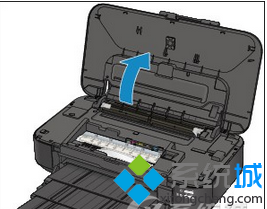
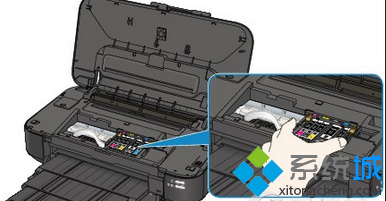
- 開啟上蓋/後蓋:依機種說明書開啟可見列印路徑的蓋子。
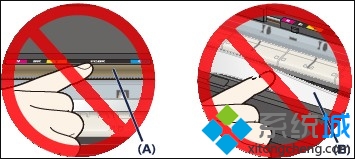
- ⚠️ 切勿觸碰:透明編碼帶、白色編碼帶感測器、噴頭、定影輥(燙傷風險)。
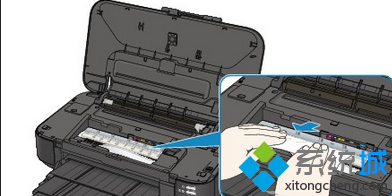
- 確認噴頭/印表頭位置:若卡紙在印表頭下方,輕推印表頭至左/右邊緣方便取紙。
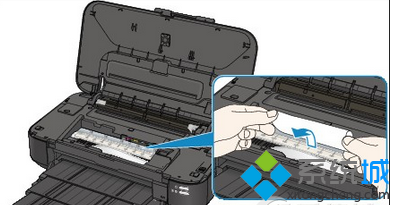
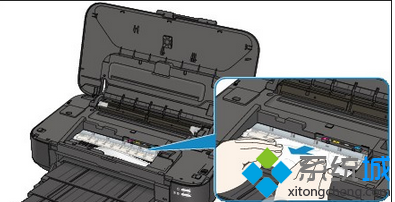
- 緩緩拉出紙張:雙手夾住紙張邊緣,勻速向外拉,避免撕裂留下碎片。
- 檢查殘留碎片:用手電筒照射進紙道、轉印區、出紙口,確無殘留。
- 關閉蓋子、接上電源、開機:印表機自檢後重新列印。
預防維護清單 (每月/每 5000 頁)
- 使用原廠或高品牌認證紙張,開封後密封保存防潮。
- 清潔搓紙輪/取紙輥:無塵布蘸少量異丙醇或水擦拭,乾燥後裝回。
- 清理紙匣感測器灰塵(壓縮空氣吹拭)。
- 更新印表機韌體與驅動程式至最新版。
- 列印量大建議採購維護套件 (Maintenance Kit) 定期更換搓紙輪、定影組件。
何時尋求專業維修?
- 依流程操作仍無法取出紙張、紙張撕裂殘留機內無法取出。
- 取出紙張後開機仍持續報「卡紙」錯誤(感測器故障或殘留微小碎片)。
- 頻繁卡紙且確認紙張、設定無誤(機構磨損需換件)。