現象說明
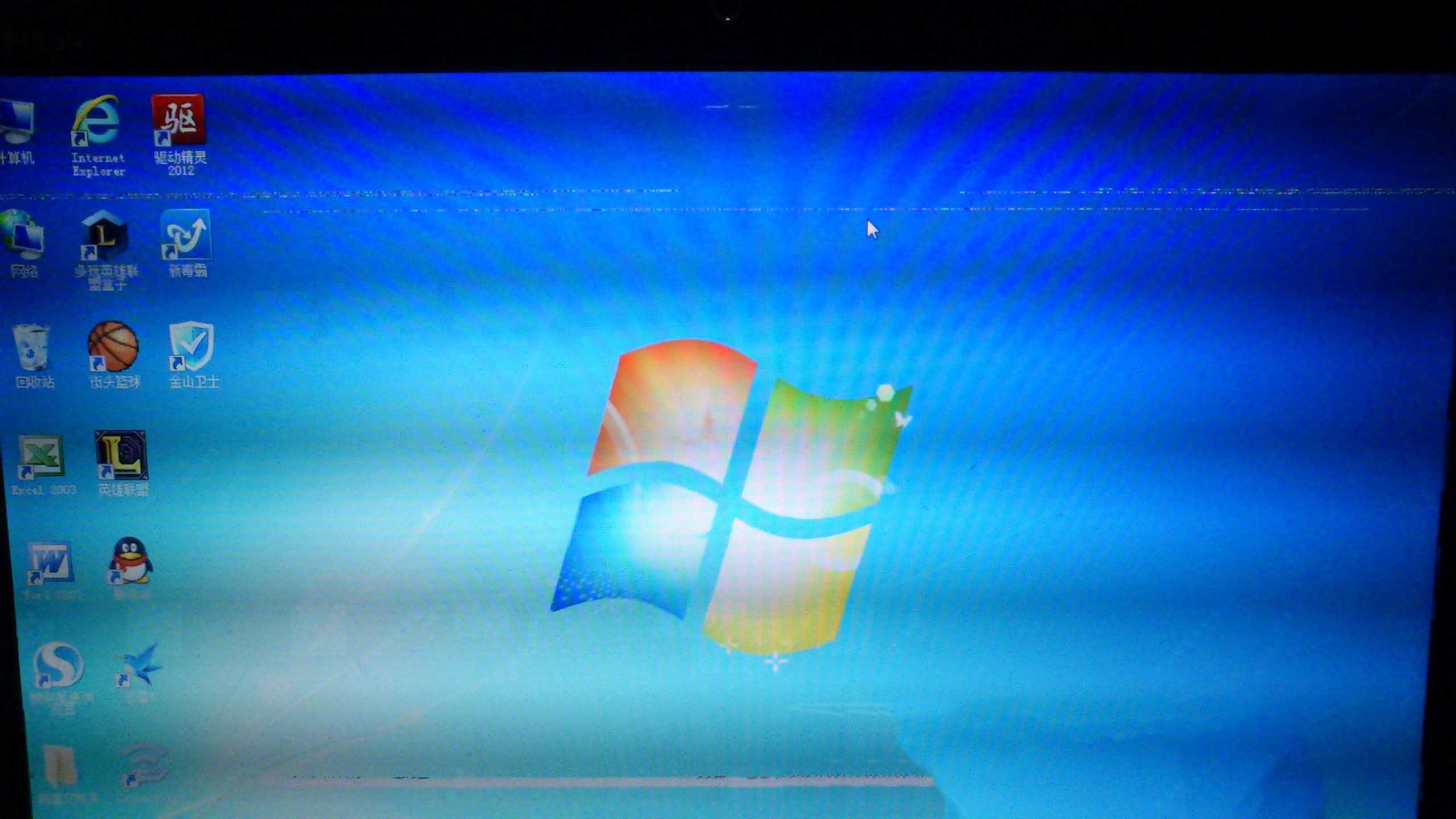
透過 Windows Update 或手動安裝新版顯示卡驅動後,螢幕出現色塊、閃爍、條紋等花屏現象,甚至進入桌面即當機。
原因分析
新驅動安裝後,舊版驅動檔案未完全移除,系統仍嘗試載入殘留的舊版核心模組,導致版本衝突與顯示記憶體管理錯誤。
解決步驟:乾淨重裝驅動程式
- 右鍵「電腦」→「管理」→「裝置管理員」。
- 展開「顯示介面卡」,右鍵您的顯示卡 → 「解除安裝裝置」,勾選「刪除此裝置的驅動程式軟體」,確定。
- 重新開機,Windows 會自動安裝基本顯示驅動 (Microsoft Basic Display Adapter)。
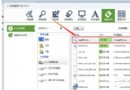
- 下載顯示卡廠商官網最新驅動 (NVIDIA/AMD/Intel),以「自訂/乾淨安裝」模式安裝,或使用廠商提供的清理工具 (如 DDU - Display Driver Uninstaller) 徹底移除後再裝。
- 完成後再次重新開機驗證。
進階建議
- 安裝驅動前先建立系統還原點,方便快速回滾。
- 關閉 Windows Update 自動更新驅動程式:
gpedit.msc → 電腦設定 → 系統管理範本 → Windows 元件 → Windows Update → 「不要包含驅動程式與 Windows Update 的驅動程式」設為「已啟用」。
- 若花屏持續,可能為顯示卡硬體故障 (VRAM 損壞、電容老化),建議換測或送修。