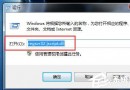
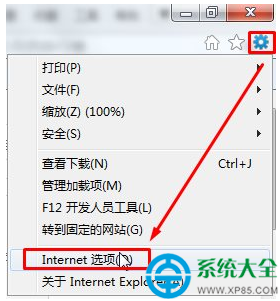
Windows 7 超級工作列的縮圖預覽功能極具特色,滑鼠游標停留在工作列按鈕上即可看到視窗縮圖,甚至直接播放影片。但影片預覽會消耗較多 CPU 與記憶體,對較舊硬體造成負擔。折衷方案:透過登錄檔選擇性停用影片格式的縮圖處理器,保留圖片、文件等常用格式的預覽。
DisableVideoPreview.reg:Windows Registry Editor Version 5.00
[-HKEY_CLASSES_ROOT\.avi\ShellEx]
[-HKEY_CLASSES_ROOT\.asf\ShellEx]
[-HKEY_CLASSES_ROOT\.wmv\ShellEx]
[-HKEY_CLASSES_ROOT\.rm\ShellEx]
[-HKEY_CLASSES_ROOT\.rmvb\ShellEx]
原理:刪除各影片副檔名下的 ShellEx 子機碼,使 Windows 不再載入該格式的縮圖/預覽處理器 (IExtractImage / IThumbnailProvider)。同理,若要停用其他格式,只要在登錄檔中加入對應副檔名的 ShellEx 路徑即可。
若想徹底關閉所有縮圖,可於資料夾選項 → 「檢視」分頁 → 勾選「一律顯示圖示,不顯示縮圖」。但這會影響所有檔案類型,不如上述登錄檔法彈性。

開啟登錄編輯器 regedit,找到上述路徑下被刪除的機碼,重新建立或從備份匯回即可恢復。
Win7 安裝會聲會影 8 提示「已安裝另一個版本」?移除舊版/卸載 VC++ 2008 Redistributable 後重裝
Win7 環境下 CorelDRAW X7 運作卡頓?五大加速優化技巧一次掌握
Windows 7 七大神奇功能體驗:視窗操作、縮圖預覽、菜單搜尋、家庭群組、動作中心、幻燈片、媒體中心
360 誤刪病毒文件導致 CF (穿越火線) 卡頓/報錯 IE 組件異常?「系統檔案受損」精準修復方案
Win7 如何停用 sgtool.exe 進程?任務管理器定位檔案→重命名替換法阻止搜狗輸入法元件運行