Win7 資源管理器 (檔案總管) 開啟資料夾、切換目錄、載入大量檔案時反應遲鈍、綠條緩慢爬動。主因是**縮略圖生成**、**隱藏檔案枚舉**、**副檔名解析**等視覺/元數據操作佔用大量 I/O 與 CPU。本文教你透過「資料夾選項」三項關鍵設定,大幅提升瀏覽流暢度,特別適合 HDD 機械硬碟、低配電腦、網路磁碟場景。
優化設定步驟
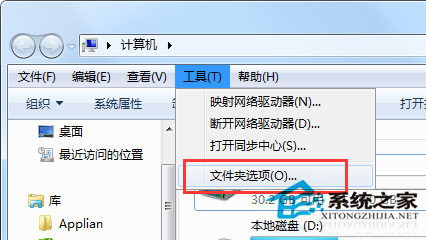
- 開啟任意資料夾 → 工具列 **「組織」** → **「資料夾與搜尋選項」** (或控制台 → 「資料夾選項」)。
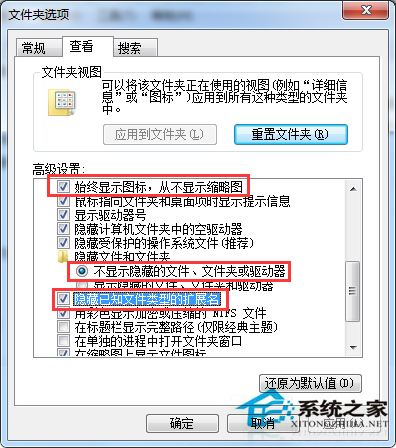
- 切換至 **「檢視」** 頁籤,在「進階設定」中進行以下**三項關鍵勾選/取消勾選**:
- ✅ **勾選**:「始終顯示圖示,從不顯示縮略圖」 — **核心加速項**,禁用圖片/視訊/文檔縮略圖生成,節省大量 CPU/I/O,資料夾顯示純圖示極速載入。
- ✅ **勾選**:「不顯示隱藏的檔案、資料夾或磁碟機」 — 減少系統/應用隱藏檔案 (如 `desktop.ini`、`thumbs.db`、配置檔) 枚舉開銷。
- ✅ **勾選**:「隱藏已知檔案類型的副檔名」 — **視覺簡化**,減少檔名字串處理/渲染開銷 (注意:此項與「修改副檔名」需求衝突,需改副檔名時暫時取消勾選)。
- 點擊 **「套用」** → **「確定」**,立即生效,**無需重啟**。
效果實測 (參考)
- **百張圖片資料夾**:開啟耗時 **5-10 秒 → <1 秒** (縮略圖生成為主要瓶頸)。
- **大型專案代碼目錄 (萬級檔案)**:樹狀展開/搜尋過濾 **明顯減少卡頓**。
- **網路磁碟/NAS 共用資料夾**:列舉速度 **顯著提升** (減少元數據往返)。
進階優化 (可選)
- **關閉內容預覽窗格**:資料夾工具列 → 「預覽窗格」取消勾選 (Alt+P 切換)。
- **禁用 `thumbs.db` 生成**:註冊表 `HKEY_CURRENT_USER\Software\Microsoft\Windows\CurrentVersion\Explorer\Advanced` → `DisableThumbnailCache` = `1` (配合上述縮略圖禁用雙保險)。
- **優化索引選項**:控制台 → 索引選項 → 修改 → 僅保留核心資料夾 (文件、圖片、音樂、視訊),移除整盤/大型資料夾索引。
- **SSD 用戶**:上述效果較不明顯 (SSD 隨機讀取極快),但關閉縮略圖仍可降低 CPU 佔用、延長 SSD 壽命 (減少寫入 `thumbs.db`)。
三項資料夾選項設定,瞬間讓 Win7 資源管理器從「慢吞吞」變「秒開」,老電腦續命神技,HDD 用戶必試!