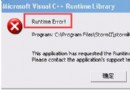
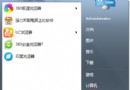
誤將唯一管理員帳號 Administrator 設為「已停用」,重開機登入畫面提示「帳號已停用,請洽系統管理員」。**無需重灌**,進入安全模式即可恢復,因安全模式預設啟用內建 Administrator。
法一:一般安全模式 (最簡單)
- 開機連按 F8 → 選擇 「安全模式」。
- 登入畫面會出現 Administrator** (無密碼/預設密碼)**,點擊登入。
- 控制台 → 「使用者帳戶」→ 「管理其他帳戶」→ 選 Administrator → 「啟用帳戶」 (移除停用勾選)。
- 重開機正常登入。
法二:帶命令提示字元安全模式 (一般安全模式也進不去時)
- 開機連按 F8 → 選擇 「帶命令提示字元的安全模式」。
- 若登入畫面無 Administrator,按兩次 Ctrl+Alt+Del 切換到傳統登入對話框。
- 使用者名稱輸入
Administrator,密碼留白或輸入已知密碼 → 登入。
- CMD 視窗中輸入:
c:\windows\system32\compmgmt.msc → 開啟「電腦管理」。
- 「本機使用者和群組」→ 「使用者」→ 右鍵 Administrator → 「內容」→ 取消勾選 「帳戶已停用」 → 確定。
- 重開機完成。
進階:若連安全模式都進不去
- 用 WinPE/安裝光碟啟動 → 「修復電腦」→ 「命令提示字元」→ 掛載系統盤 → 離線編輯註冊表
HKEY_LOCAL_MACHINE\SAM\SAM\Domains\Account\Users\000001F4 (Administrator RID=500) 的 V 值第 8 位元組清除停用旗標,**極高難度、極高風險**,非專業人士勿試。
- 最穩妥:**重灌/還原系統映像**。
預防原則
- **永遠保留至少一個啟用的管理員帳號** (建立第二管理員帳號備用)。
- **不隨意停用內建 Administrator**,僅建議「重新命名」+「設定強密碼」作為安全強化。
- 定期建立系統還原點/映像備份,出錯秒回滾。