Windows XP Windows 7 Windows 2003 Windows Vista Windows 綜合教學 Linux 系統教學
Windows 10 Windows 8 Windows 2008 Windows NT Windows Server 電腦軟體教學

Win7系統建立無線臨時網路(Ad-hoc)完整圖文教程

編輯:Win7 系統應用技巧

Win7 系統內建支援建立「無線臨時網路」(Wireless Ad-hoc Network),讓筆電或裝有無線網卡的台式機化身為無線熱點,方便其他裝置連線共享網路或傳輸檔案。以下是詳細的建立與共享設定流程:

前置準備

確認無線網卡驅動已正確安裝,並開啟無線網卡開關(筆電通常為 Fn + F5 或 F4,具體請參考機型說明)。

建立無線臨時網路步驟

步驟 1:開啟網路設定中心

依序點擊「控制面板」→「網路和網際網路」→「網路和共享中心」,在左側選單選擇「設定新的連線或網路」。

步驟 2:選擇建立臨時網路

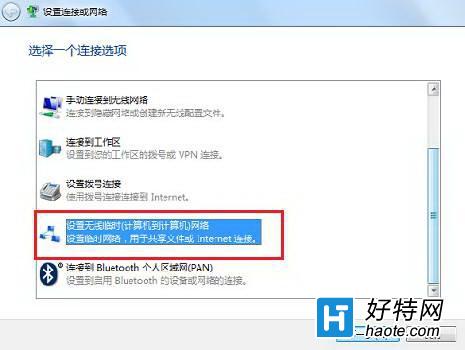
在嚮導視窗中選擇「設定無線臨時 (電腦對電腦) 網路」,點擊「下一步」。

選擇無線臨時網路

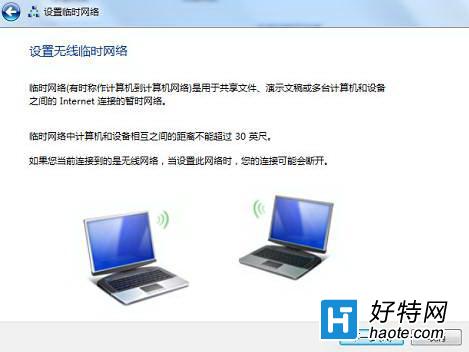
臨時網路說明

步驟 3:設定網路名稱與安全性

輸入自訂的網路名稱 (SSID),選擇安全類型(建議選 WPA2-Personal),並設定 8-63 位元的安全金鑰(密碼),點擊「下一步」完成建立。
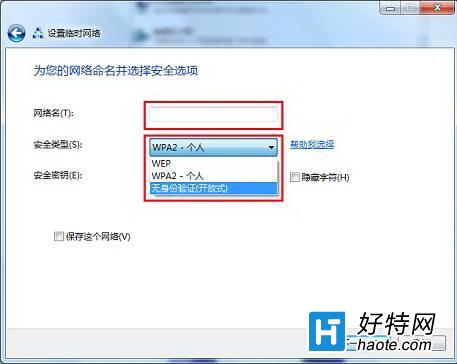
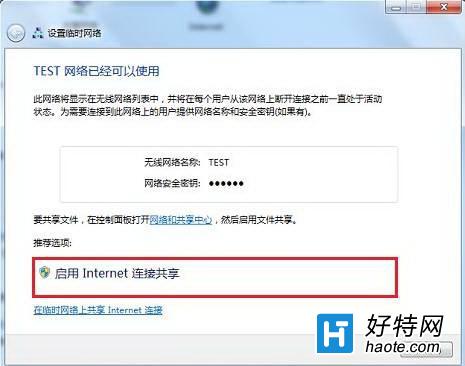
設定網路名稱密碼

啟用共享功能(可選)

網路建立成功後,視窗會提示兩項共享選項:

  • 檔案共享: 點擊「開啟檔案和印表機共享」,讓連線裝置可存取共享資料夾。
  • 網際網路共享: 選擇「啟用網際網路連線共享 (ICS)」,將本機的有線/寬頻網路分享給連線的無線裝置。

檔案共享設定

網際網路共享設定

其他裝置連線方法

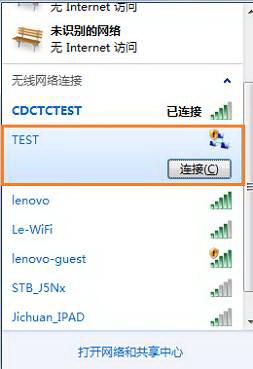
其他電腦/手機在無線網路列表中找到該 SSID,輸入密碼即可連線。
客戶端連線示意

注意事項

  • 臨時網路屬於點對點模式,傳輸速度與穩定性不如正規 AP 模式(熱點)。
  • 關閉建立網路的電腦或停用無線網卡後,臨時網路即消失。
  • Win10/11 已移除圖形介面建立 Ad-hoc 功能,建議改用「行動熱點」功能。
Copyright © Windows教程網 All Rights Reserved