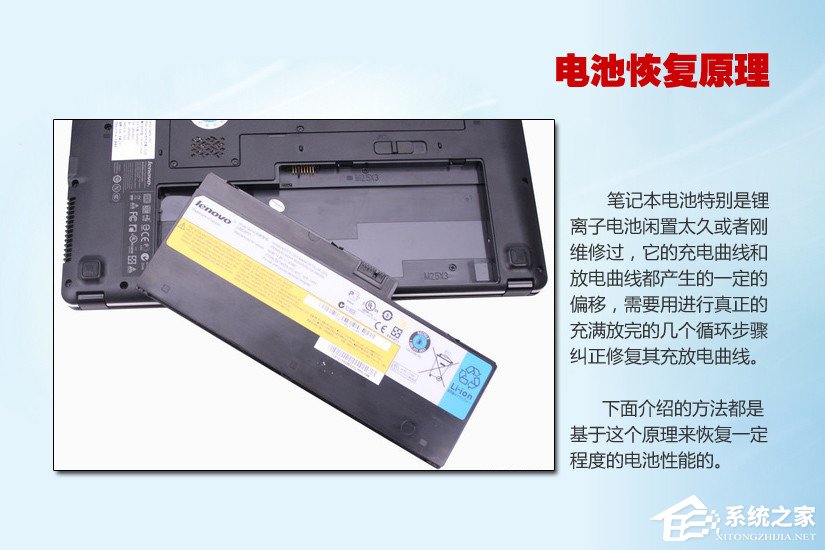
筆電電池用久後續航縮水,不一定是物理老化,多半是「充放電曲線偏移」導致系統誤判電量。透過 BIOS/作業系統層面的深度充放電循環,可重新校準電池控制器的 0%/100% 基準點,挖掘剩餘容量。本文提供 Win7/XP 兩平台的三種實操方法。
方法一:校正充放電曲線(Win7/XP 通用基礎版)
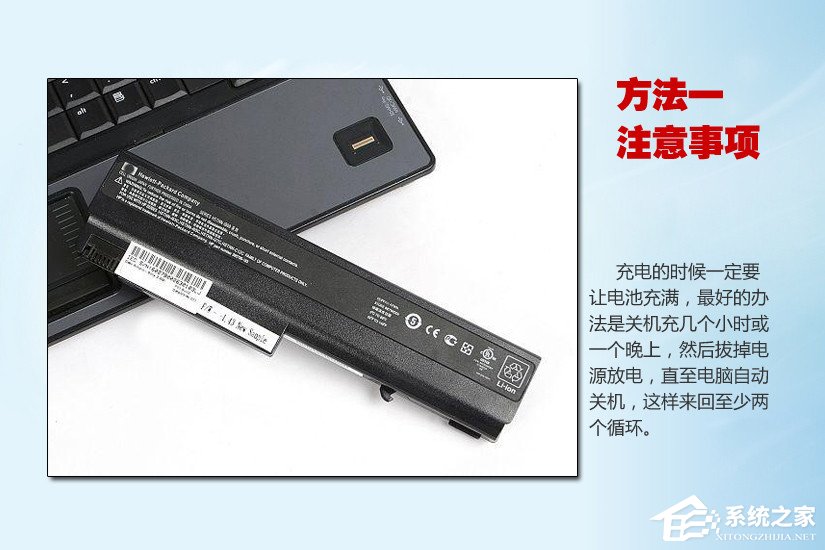
核心邏輯: 關閉所有省電/休眠/關機觸發機制,讓電池真正放電至硬體保護電壓(0%),再完整充飽(100%),完成 2~3 個循環。
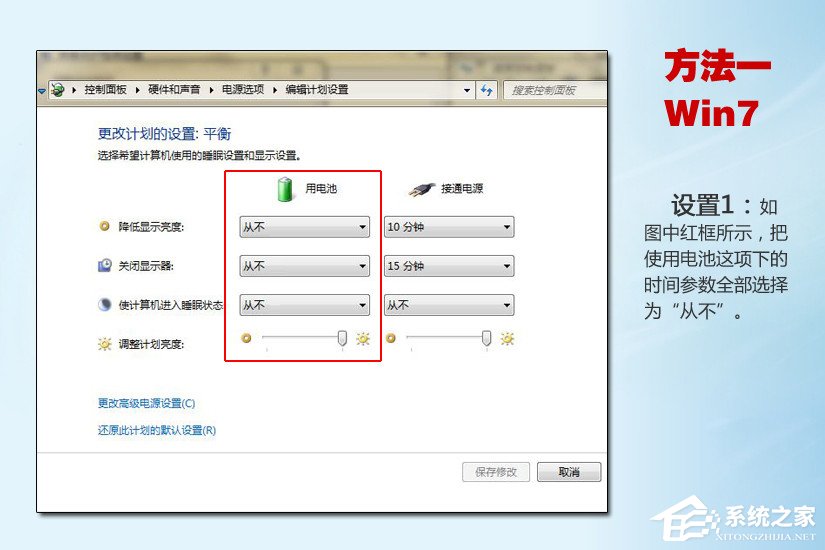
Win7 設定:
- 控制台 → 電源選項 → 變更方案設定 → 「使用電池」所有項目設為「永不」(關閉螢幕、睡眠、休眠)。
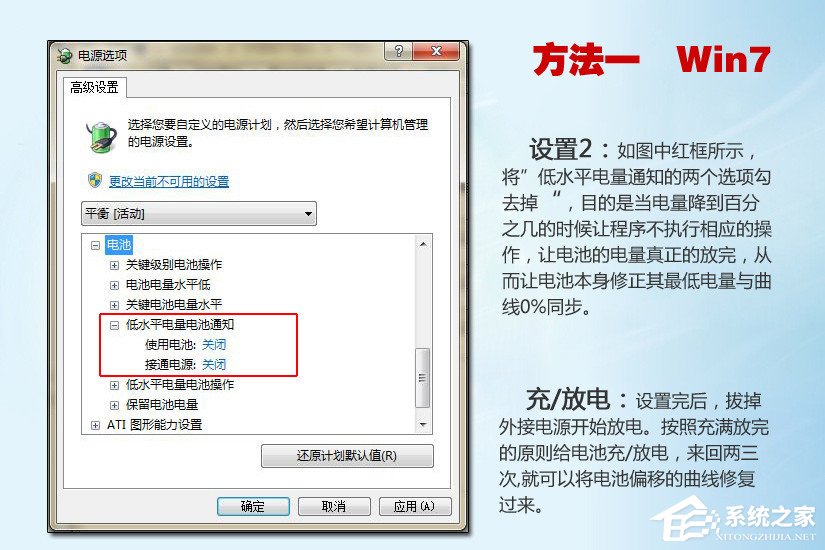
- 「變更進階電源設定」→ 電池 → 低電量/嚴重電量通知:取消勾選「動作」→ 設為「無動作」。
XP 設定:
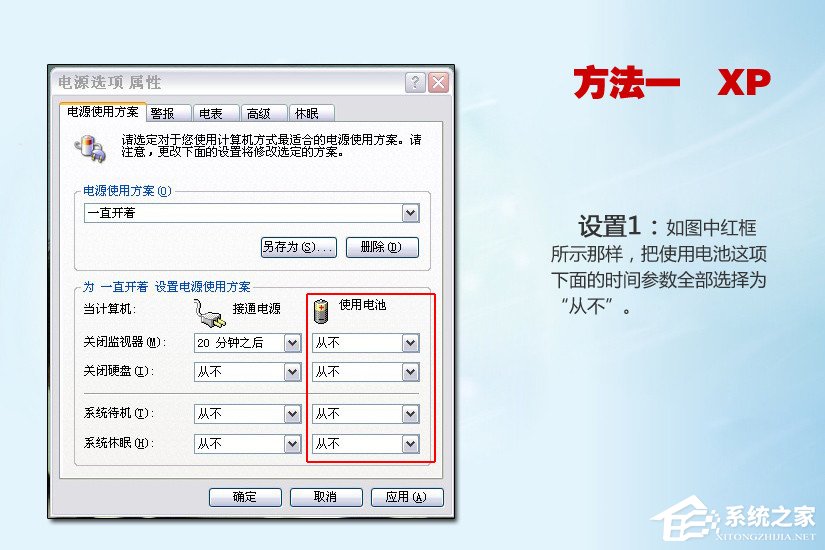
- 控制台 → 電源選項 → 電源配置「攜帶型/筆記本」→ 「使用電池」所有時間設為「從不」。
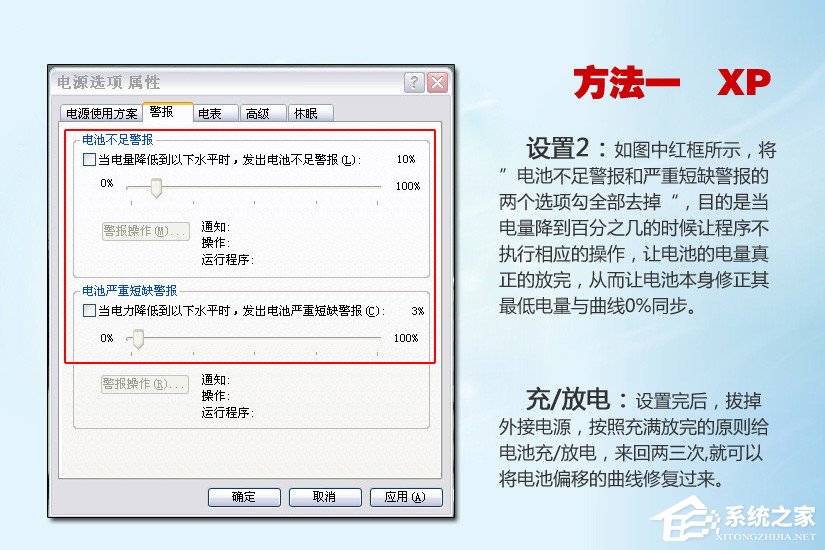
- 「警報」索引標籤 → 取消勾選「電池電量不足警報」與「電池嚴重不足警報」。
執行: 拔除電源 → 正常使用至自動關機 → 接上電源關機充電 8+ 小時 → 開機使用 → 重複 2~3 循環。
方法二:關鍵電量層級微調法(Win7 進階版)
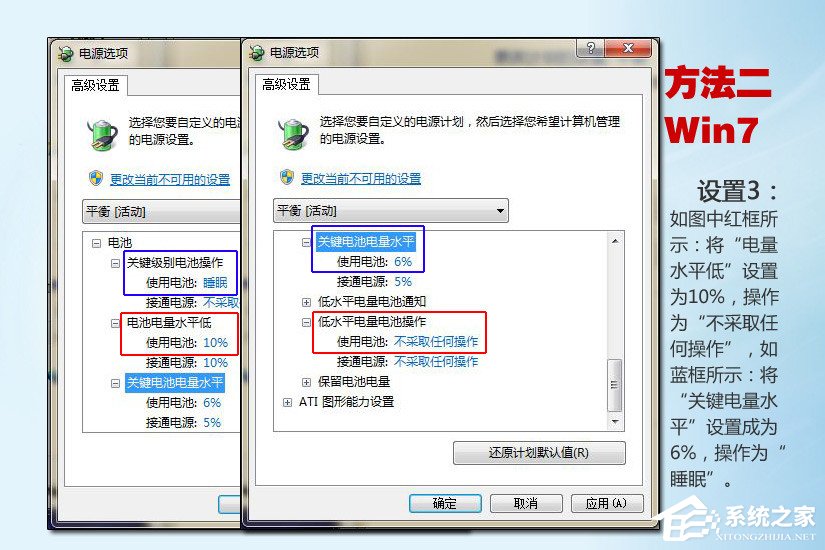
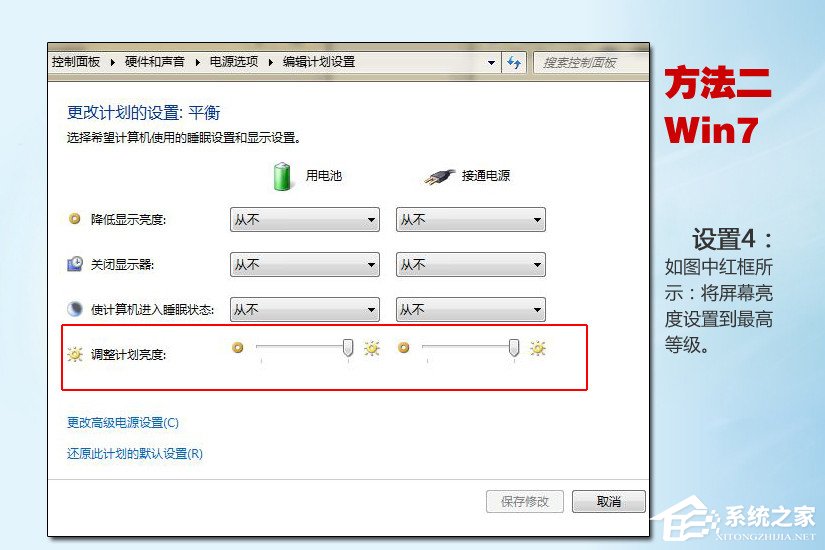
透過設定「低電量=10% 不動作」、「關鍵電量=6% 睡眠」,配合最高螢幕亮度、高效能模式、關閉螢幕保護,加速放電並精準觸發校準點。
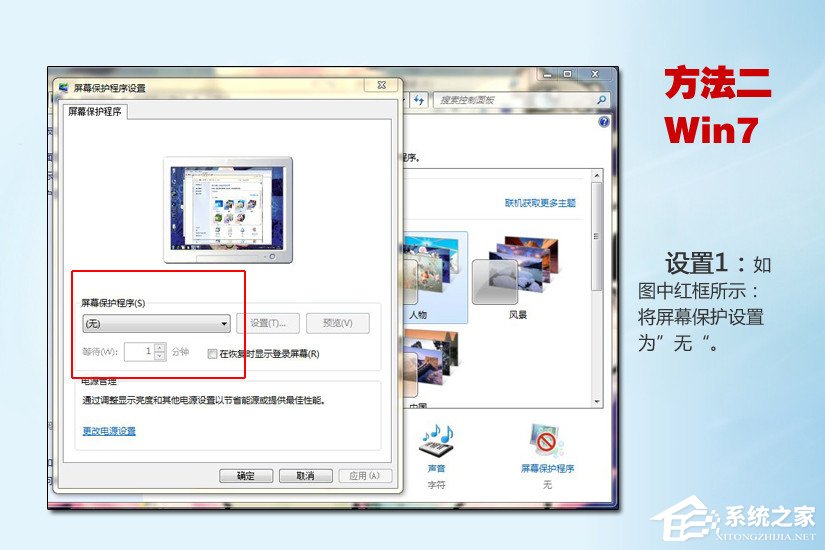
- 螢幕保護設為「無」。
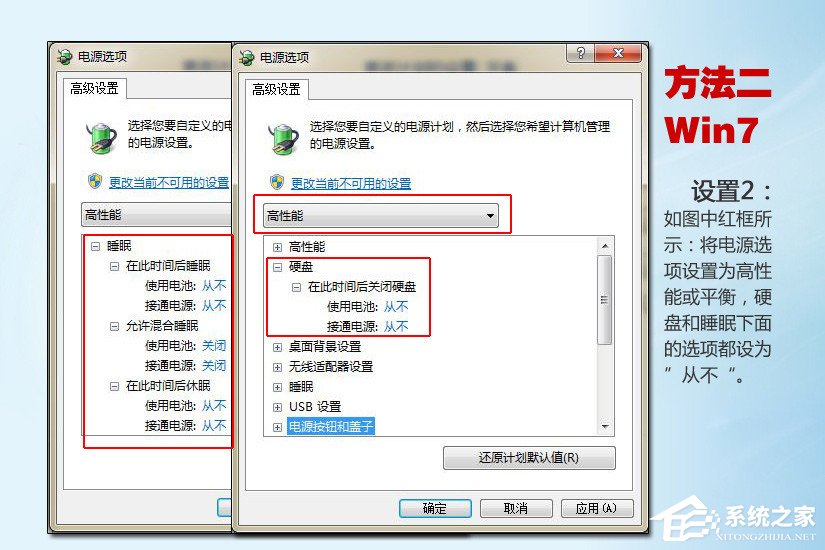
- 電源方案選「高效能」或「平衡」→ 硬碟/睡眠設為「從不」。
- 電池 → 低電量層級 10% 動作「無動作」;關鍵電量層級 6% 動作「睡眠」。
- 螢幕亮度調最高,關閉所有程式、拔除週邊裝置、拔除電源放電至睡眠/關機。
- 接上電源**不開機**充電 8+ 小時 → 開機 → 恢復原電源方案。
方法三:BatteryMon 軟體輔助監測法(Win7/XP)
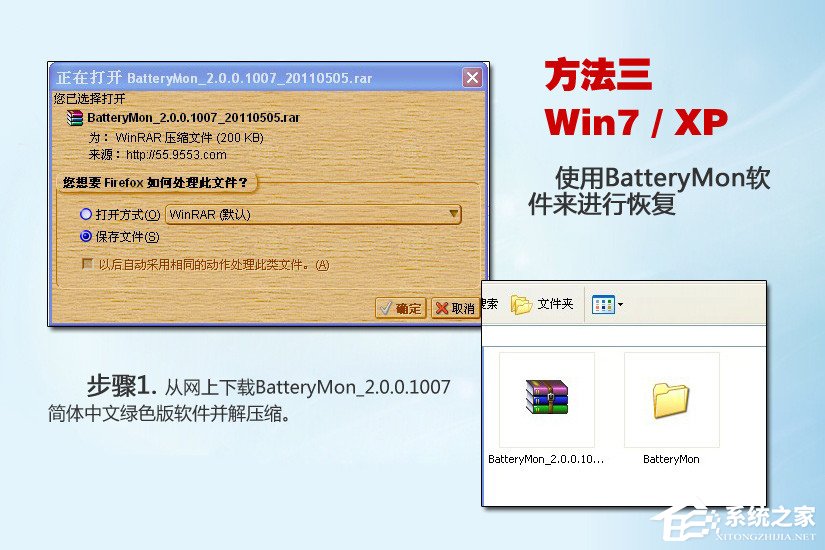
- 下載
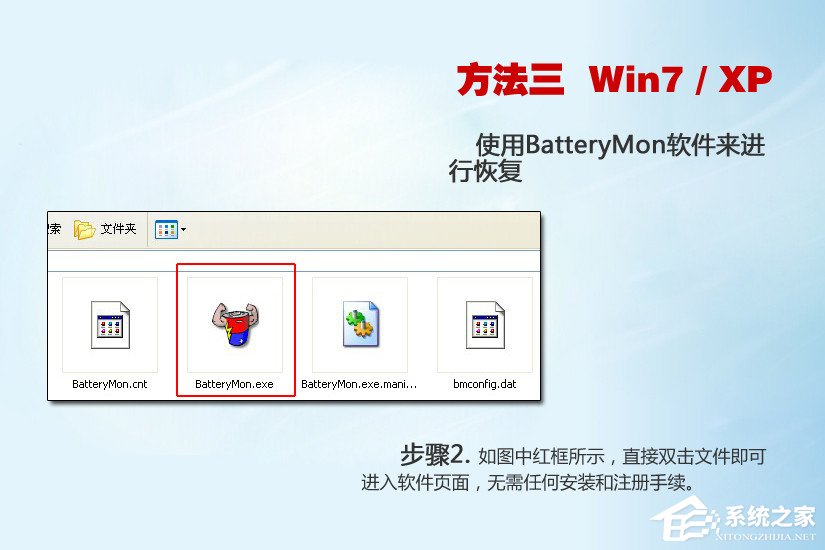
BatteryMon(免安裝綠色版)。
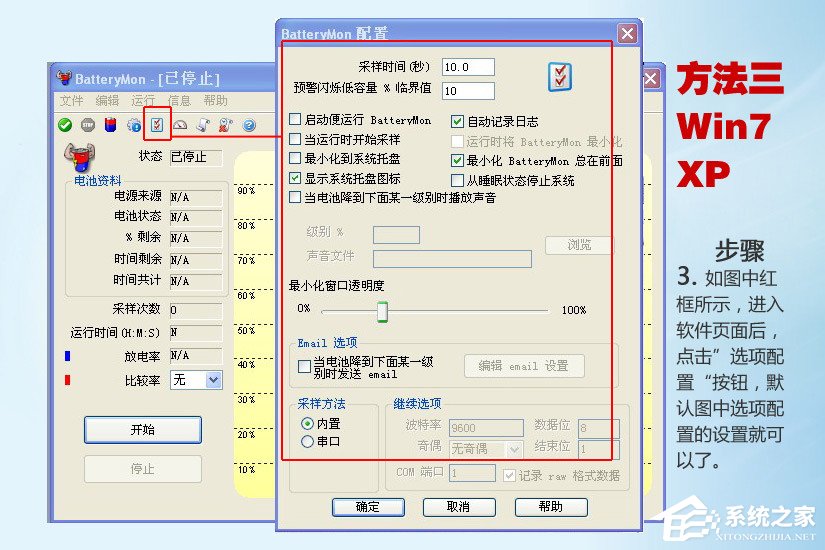
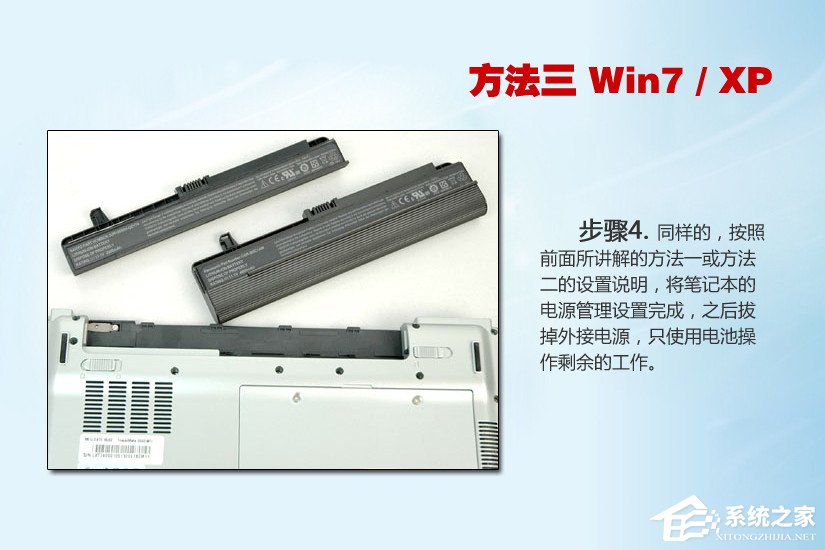
- 「選項配置」保持預設 → 依方法一/二完成電源設定 → 拔除電源。
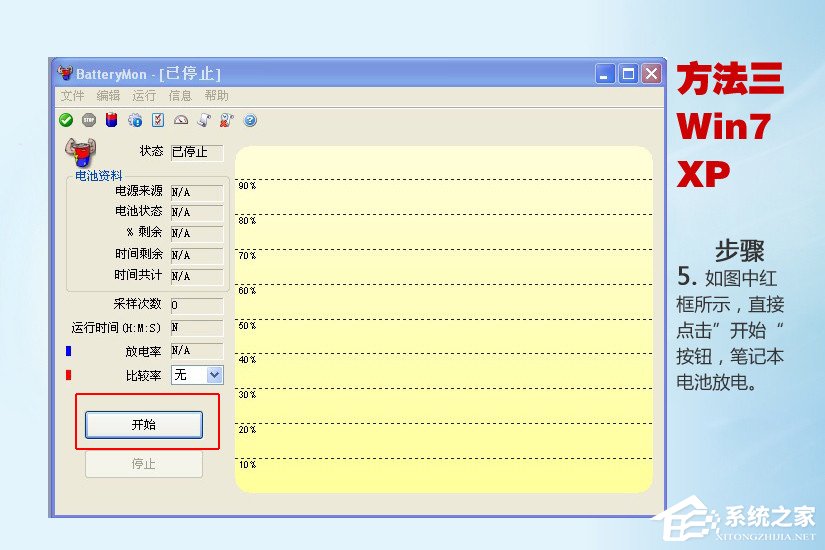
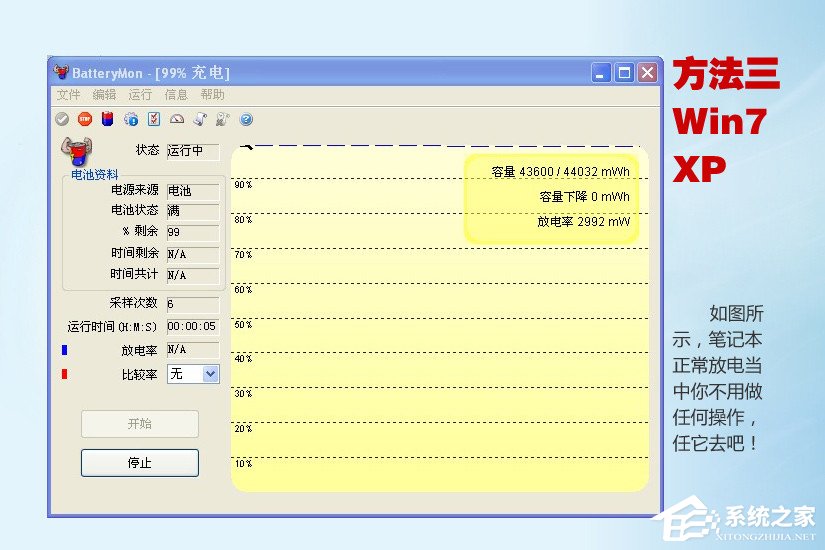
- 點擊「開始」記錄放電曲線圖 → 待自動關機/睡眠。
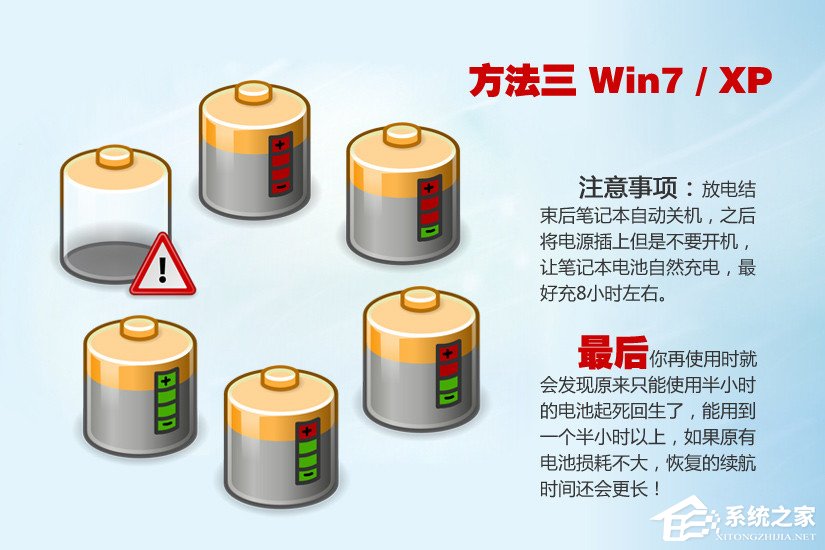
- 接上電源**不開機**充電 8+ 小時 → 開機查看曲線是否平滑、容量回升。
關鍵提醒:
- 此法僅能修復邏輯偏移,無法逆轉化學老化(物理容量損失)。若電池膨脹、發熱嚴重、充飽僅能用 10 分鐘,請直接更換電池。
- 深度放電對鋰電池有輕微損耗,建議半年執行一次,非頻繁操作。
- 資料備份優先!放電過程中系統可能不預警直接關機。