Win7 建立 PPPoE 撥號連線後,點擊連線卻跳出「找不到寬帶連線」錯誤。主因通常為:網卡驅動異常、網路介面被停用、撥號連線設定損毀。本文提供裝置管理員檢查、重新建立連線、驅動更新三步驟排查法。
常見原因
- 網卡驅動未安裝/損毀/版本不符。
- 網路介面(區域連線/無線網路)在「網路連線」中顯示「已停用」。
- 原有撥號連線設定檔損毀或參數錯誤。
排查與解決步驟
1. 裝置管理員確認網卡狀態
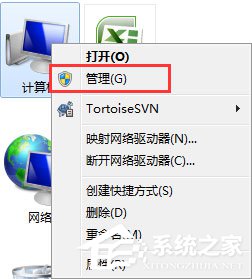
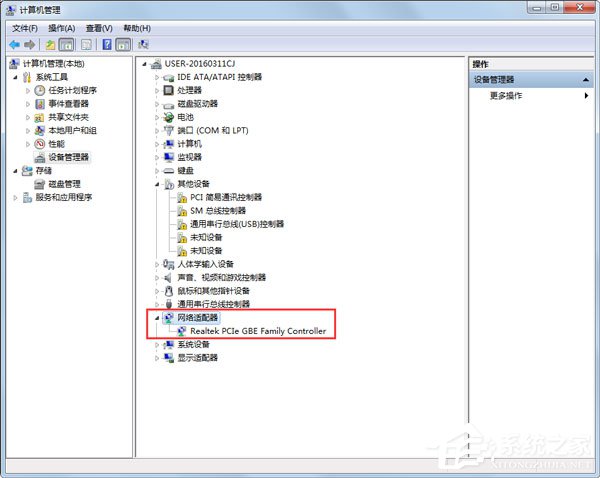
- 右鍵「電腦」→「管理」→「裝置管理員」→「網路介面卡」。
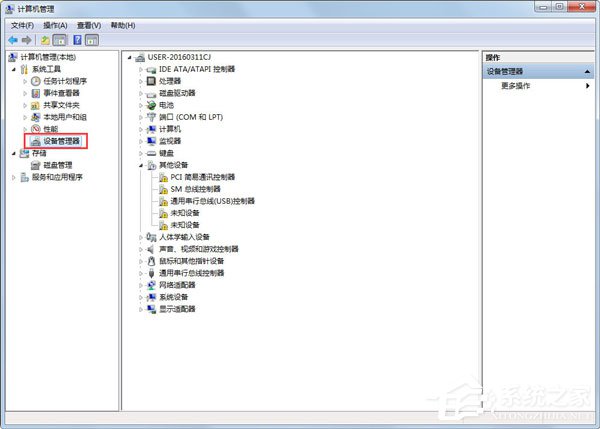
- 正常顯示無黃色驚嘆號、無紅色箭頭。若有:
• 黃色驚嘆號 → 右鍵「更新驅動程式」或至廠商官網下載對應驅動安裝。
• 紅色箭頭 → 右鍵「啟用」。
2. 重新建立寬帶連線
- 控制台 → 網路和共用中心 → 「設定新的連線或網路」→「連線到網際網路」→「寬帶 (PPPoE)」。
- 輸入 ISP 提供的帳號/密碼,連線名稱自訂(如「家庭寬帶」)。
- 刪除舊的失效連線設定檔,避免混淆。
3. 進階:更新/重裝網卡驅動
若裝置管理員顯示正常但仍無法撥號,建議至主機板/筆電廠商官網下載最新網卡驅動(含有線/無線)完整重裝,並重新開機。
快速檢查清單
- ✅ 網路線/無線訊號正常?
- ✅ Modem/路由器指示燈正常?
- ✅ ISP 帳號密碼正確?
- ✅ 防火牆/安全軟體未封鎖撥號程序?