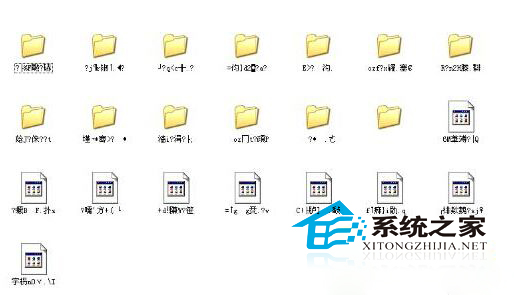
USB 隨身碟使用久了常出現檔名亂碼、資料夾無法開啟/刪除、提示「無法讀取來源檔案或磁碟」等問題。主因通常是**非安全移除 (熱拔插) 導致檔案系統邏輯錯誤 (FAT32/exFAT/NTFS 損毀)**,或隨身碟壽命將盡出現壞軌。以下提供標準修復流程。
原因分析
- 頻繁熱拔插 (未點擊「安全移除硬體」直接拔出) 導致檔案分配表 (FAT/MFT) 不一致。
- 隨身碟閃存壽命耗盡、壞區擴散。
- 病毒/惡意軟體破壞檔案系統結構。
修復步驟
階段一:檢查磁碟修復邏輯錯誤 (首選、無損資料)
- 將隨身碟插入電腦,記下磁碟機代號 (如
G:)。
- 按 Win+X (或右鍵開始) 選擇「命令提示字元 (系統管理員)」。
- 輸入指令:
chkdsk G: /f /r /x (將 G: 替換為實際代號)。
/f 修復檔案系統錯誤。/r 尋找壞軌並恢復可讀資訊 (較久)。/x 強制先卸載磁碟機。
- 若提示「無法直接鎖定磁碟機... 是否排程在下次重新開機時檢查?」輸入
Y 並重開機。
- 等待檢查完成,查看報告是否修復錯誤。
階段二:備份資料並格式化 (徹底解決、會清空資料)
- 若
chkdsk 後問題持續,或隨身碟在檔案總管顯示「需格式化」:**優先嘗試複製出重要資料** (可用 Unstoppable Copier、Roadkil's Unstoppable Copier 跳過錯誤複製)。
- 右鍵隨身碟磁碟機 → 「格式化」。
- 檔案系統建議:exFAT (支援 >4GB 單檔、Win/Mac/Linux 相容) 或 NTFS (僅 Windows 環境、支援權限/壓縮)。**勿選 FAT32 (單檔 4GB 限制)。**
- 勾選「快速格式化」→ 「開始」。
階段三:低階格式化/廠商工具 (終極嘗試)
- 前往隨身碟廠商官網 (如 Kingston、SanDisk、Transcend、ADATA) 下載專用**量產工具/低階格式化工具** (需確認主控晶片型號,可用
ChipGenius 檢測)。
- **風險:** 可能永久損壞隨身碟,僅建議已無重要資料、且上述方法無效時嘗試。
預防與維護黃金法則
- 嚴格執行「安全移除硬體」 (右下角系統匣圖示 → 彈出裝置)。
- 重要資料**多地備份** (雲端 + 另一隨身碟 + 硬碟),隨身碟**非**長期保存媒介。
- 定期
chkdsk 檢查隨身碟健康度。
- 發現讀寫變慢、頻繁錯誤 → **立即更換新隨身碟**,閃存壽命無法逆轉。
遵循「先修復邏輯、再備份格式化、最後低階/換新」流程,最大程度挽救資料並恢復隨身碟可用狀態。