Win 7 使用「Windows 照片檢視器」看圖時明顯卡頓、切換延遲。啟用「使用 Windows 顯示器校準」會產生 ICC 設定檔,導致檢視器**放棄顯示卡原生色彩管線,改由 CPU 軟體解讀 ICC 設定檔進行色彩轉換**,大幅增加 CPU 負載與延遲。關閉即恢復硬體加速流暢度。
關閉步驟
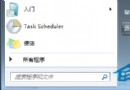
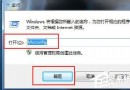
- 控制台 → 「色彩管理」 (或搜尋「色彩管理」)。
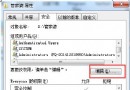
- 切換到 「進階」 索引標籤 → 點擊左下角 「變更系統預設值」。
- 在彈出的「色彩管理 - 系統預設值」視窗,同樣切到 「進階」。
- 取消勾選 「使用 Windows 顯示器校準」 → 確定 → 關閉所有視窗。
原理深度解析
- 未校準時:照片檢視器直接將影像資料送至顯示卡 LUT (查表) → **硬體加速、零 CPU 干預**。
- 校準後:系統產生 ICC 設定檔 → 照片檢視器**必須在 CPU 端依 ICC 設定檔進行色彩空間轉換** (sRGB → 校準後色域) → 再送顯示卡 → **CPU 成為瓶頸**,大圖/連續切換明顯卡頓。
- ICC 設定檔儲存於
%LOCALAPPDATA%\Microsoft\Windows\Color,關閉選項後系統不再載入該設定檔。
適用對象與副作用
- ✅ **適用**:未進行專業螢幕校準的一般使用者、辦公/瀏覽/遊戲環境、CPU 較弱舊筆電。
- ⚠️ **副作用**:螢幕色彩將回到出廠預設/顯示卡驅動預設,**不再套用校準修正**。專業攝影/設計/印前輸出人員**勿關閉**,或改用支援硬體 LUT 載入的專業檢視軟體 (如 Lightroom、Capture One、EIZO ColorNavigator)。
驗證方法
關閉後重開照片檢視器,連續按方向鍵切換 20 張高解析度相片,**應無明顯卡頓、延遲 < 200ms**。若仍卡,請檢查顯示卡驅動版本、硬體加速是否啟用、或嘗試替代檢視器 (IrfanView、XnView、Honeyview)。