Win7 麥克風內建「監聽」 (Listen) 功能:開啟後,麥克風收音即時從喇叭/耳機播放,如同 KTV 返聽效果。適用場景:測試麥克風音量/品質、直播/語音通話前確認收音、樂器/歌聲即時監聽。
啟用步驟
- 工作列右下角喇叭圖示右鍵 → 「聲音」 (或控制台 → 硬體和音效 → 聲音)。
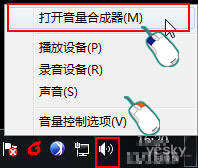
- 切換到「錄音」頁籤,選取「麥克風」 → 右鍵 → 「內容」 (或雙擊)。
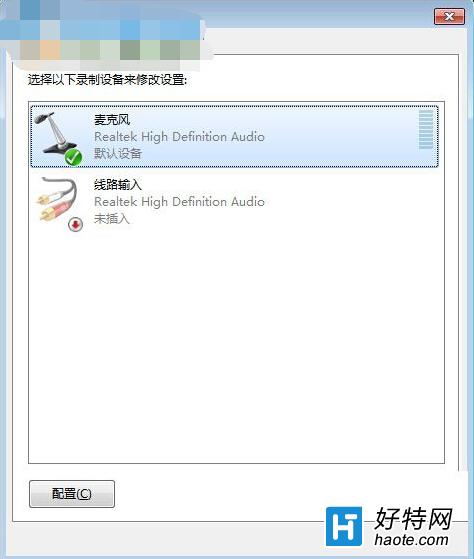
- 切換到「監聽」頁籤,勾選 「監聽這個裝置」,點選「套用」→「確定」。
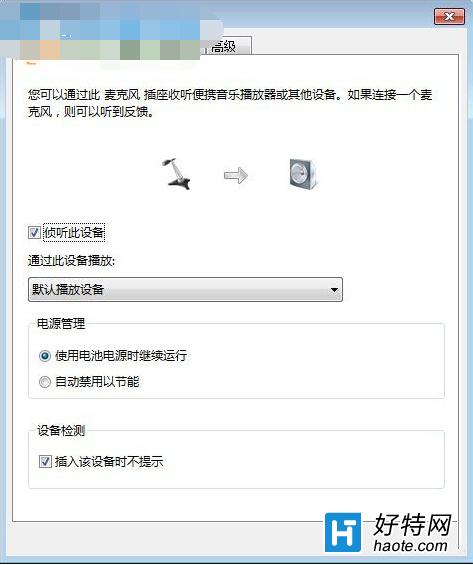
- 對著麥克風說話,喇叭/耳機即可即時聽見自己聲音。
進階設定與注意
- 播放裝置選擇: 「監聽」頁籤下方「透過這個裝置播放」可指定輸出裝置(如耳機避免回授啸叫)。
- 延遲/回授: 喇叭外放時聲音會被麥克風再收回 → 啸叫 (Howling)、**必須使用耳機** 監聽。
- 音量調整: 「層級」頁籤調整麥克風增益/音量,「增強功能」頁籤可啟用「雜訊抑制」、「迴音消除」等 (視驅動支援)。
- 關閉監聽: 同樣路徑取消勾選「監聽這個裝置」即可。
測試技巧: 錄音機 (開始 → 所有程式 → 附屬應用程式 → 錄音機) 錄製 10 秒播放,比即時監聽更能發現底噪、爆音、削波等問題。監聽功能僅供即時確認音量/聲音是否有收到。