擁有 5.1 喇叭系統 (前左/右、中置、後左/右、超低音) 卻只有立體聲?Win7 內建聲音設定可輕鬆啟用 5.1 環繞聲道,無需第三方軟體。
設定步驟
- 工作列右下角喇叭圖示右鍵 → 「播放裝置」。
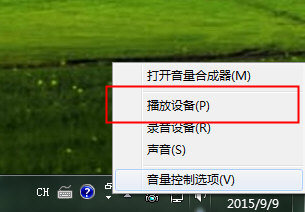
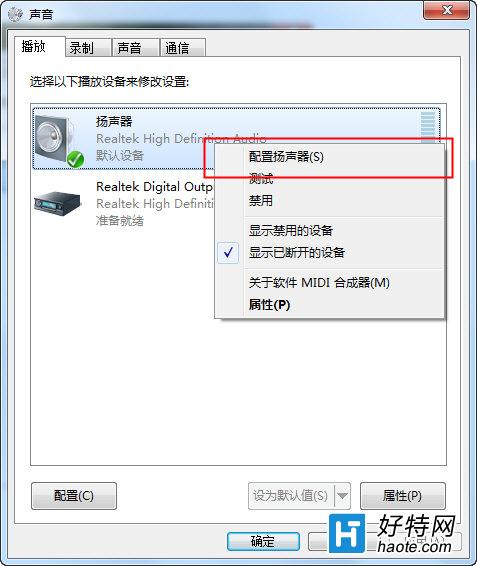
- 在「播放」頁籤,選取「喇叭」/ 實際連接的輸出裝置 → 右鍵 → 「設定喇叭」 (Configure Speakers)。
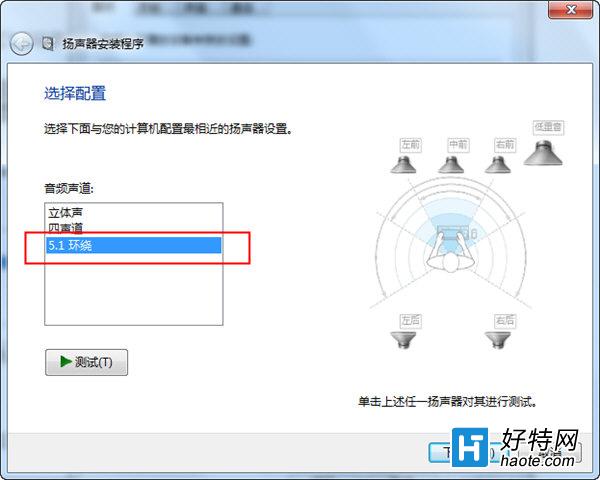
- 「喇叭設定」視窗 → 「音訊聲道」選擇 5.1 環繞聲道 → 「下一步」。
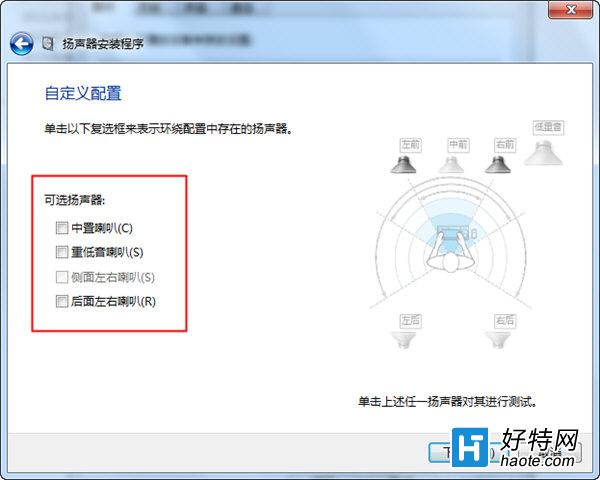
- 「可選喇叭」頁面:取消勾選所有項目 (側環繞/後環繞/中置/超低音若實際無對應喇叭) → 「下一步」。
若您有完整 5.1 組合,請依實際硬體勾選對應項目。
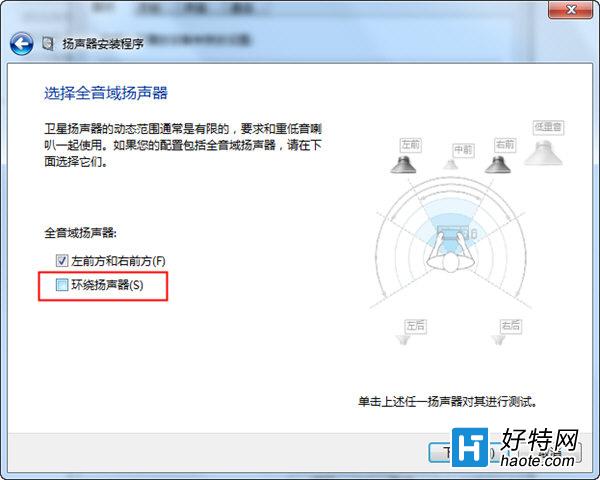
- 「環繞喇叭」頁面:同樣 取消勾選「環繞喇叭」 (若無獨立側環繞喇叭) → 「下一步」。
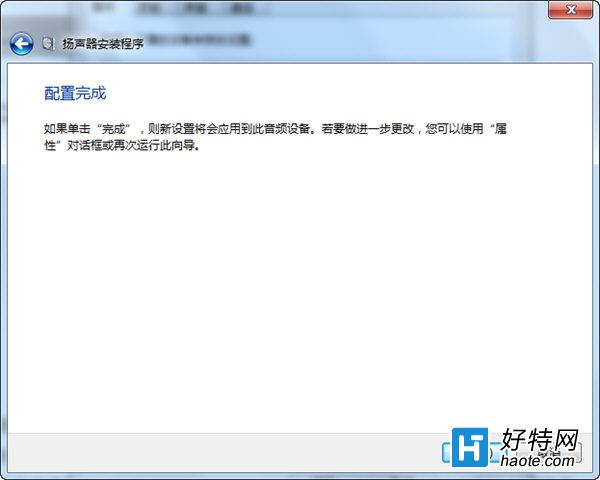
- 「設定完成」頁面 → 「完成」。
驗證與測試
- 同視窗「喇叭」內容 → 「層級」頁籤 → 「平衡」→ 可獨立調整各聲道音量測試。
- 播放 5.1 試聽片段 (YouTube 搜尋 "5.1 surround test"、Windows 內建媒體播放器開啟 5.1 WMA/MP4),確認各喇叭依序發聲。
- 遊戲/影片播放軟體 (PotPlayer、VLC、PowerDVD) 設定音訊輸出為「5.1」/「自動」,享受環繞效果。
常見問題
- 聲卡不支援 5.1 輸出: 內建聲卡多為立體聲輸出 (3.5mm 綠孔×1)。需外接 USB 5.1 聲卡、光纖/同軸數位輸出接解碼器、或 HDMI 輸出至 AV 接收器/支援 5.1 解碼的顯示器/音響。
- Realtek/Creative 驅動面板另設: 部分聲卡驅動有專屬控制面板 (Realtek HD Audio Manager、Sound Blaster Command),需同步設定為 5.1 模式,Windows 設定才會生效。