Windows XP Windows 7 Windows 2003 Windows Vista Windows 綜合教學 Linux 系統教學
Windows 10 Windows 8 Windows 2008 Windows NT Windows Server 電腦軟體教學

Win7 更新補丁報錯 0x80070643?執行 SFC 系統檔案修復一鍵解決

編輯:Win7 系統應用技巧

Windows 7 執行 Windows Update 安裝補丁時彈出錯誤代碼 0x80070643 (通常伴隨「安裝程式發生嚴重錯誤」訊息),多數是因為系統核心檔案損毀、登錄檔不一致或元件存放區受損。執行內建 SFC (System File Checker) 掃描修復通常能直接解決。

修復步驟

步驟 1:以管理員身分開啟命令提示字元

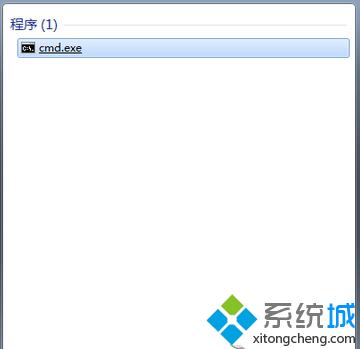
  1. 點選「開始」→ 在搜尋框輸入 cmd。
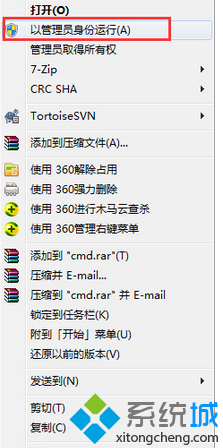
  2. 在搜尋結果 cmd.exe 上按 右鍵 → 選擇 「以系統管理員身分執行」。
  3. 若 UAC 提示,點選「是」。
搜尋 cmd
以管理員身分執行

步驟 2:執行 SFC 掃描修復

在命令提示字元視窗中輸入以下指令並按 Enter:

sfc /scannow
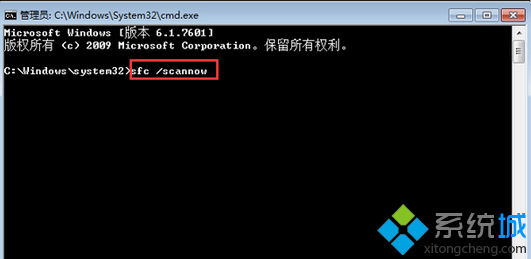
  • 系統將掃描所有受保護的系統檔案,自動用快取中的正確版本替換損毀/遺失檔案。
  • 過程需數分鐘,進度條達 100% 顯示「Windows 資源保護找到損毀檔案並成功修復」或「未發現完整性違規」即完成。
sfc scannow 執行中

步驟 3:重新嘗試 Windows Update

SFC 完成後,關閉命令提示字元,前往「控制台」→「Windows Update」再次檢查更新並安裝,錯誤 0x80070643 通常已解決。

進階補充:若 SFC 無法修復

若 SFC 報告「無法修復部分檔案」,請依序執行以下指令 (均需管理員權限):

  1. DISM 映像修復 (Win7 需安裝 DISM 工具或升級至 Win8/10 才完整支援,Win7 可嘗試):
    DISM /Online /Cleanup-Image /ScanHealth
    DISM /Online /Cleanup-Image /RestoreHealth
  2. 重設 Windows Update 元件: 執行微軟官方 Windows Update 疑難排解工具 或手動重設 (停止 wuauserv、bits、cryptsvc、msiserver 服務 → 重命名 SoftwareDistribution 與 catroot2 資料夾 → 重新啟動服務)。
  3. 檢查磁碟錯誤: chkdsk C: /f /r (需重開機執行)。

錯誤代碼 0x80070643 成因補充

  • 系統檔案損毀 (SFC 可修復)
  • Windows Installer 服務異常
  • .NET Framework 損毀 (可嘗試修復/重裝 .NET 3.5/4.x)
  • 防毒軟體即時掃描干擾安裝程式寫入檔案
  • 磁碟壞軌/檔案系統錯誤

總結

遇到 Win7 更新報錯 0x80070643,首選 管理員 CMD 執行 sfc /scannow,無需下載工具、改登錄、重裝系統。若 SFC 失效,再進階使用 DISM、重設更新元件、檢查磁碟。建議定期執行 SFC 維護系統健康。


Copyright © Windows教程網 All Rights Reserved