Windows 7 系統下 USB 滑鼠插上無反應、不亮燈、裝置管理員顯示「未知裝置」或代碼 43/10,通常是連接埠供電不足、驅動程式損毀、或主機板晶片組驅動過舊導致。本文提供從簡單到深入的三階段排除流程。
階段一:物理連接與基本重置 (最常見解法)
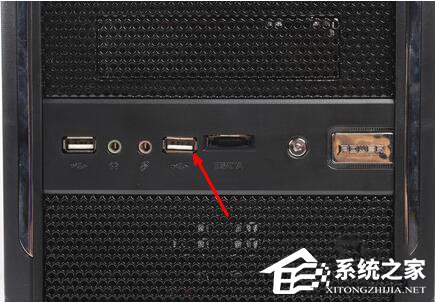
- 將滑鼠拔下,改插 機箱背面主機板直連 USB 埠 (避免前置面板延長線供電不足)。
- 若仍無反應,重新開機 (冷重開機:關機 → 拔電源線/關機電源供應器開關 10 秒 → 接電開機),讓 BIOS 重新列舉 USB 控制器。
- 開機後觀察滑鼠燈號與裝置管理員是否出現「HID 相容滑鼠」。
階段二:驅動程式重裝 (需 PS/2 滑鼠或鍵盤操作)
前置條件: 準備一支 PS/2 介面滑鼠或鍵盤暫時操作,或啟用鍵盤滑鼠鍵 (左 Alt + 左 Shift + NumLock)。
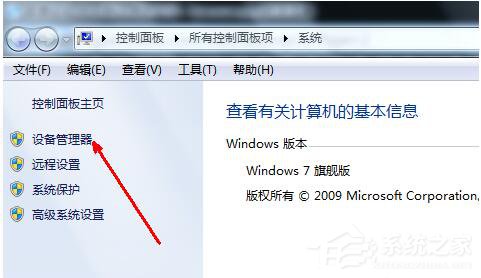
- 右鍵「電腦」→「內容」→ 「裝置管理員」。
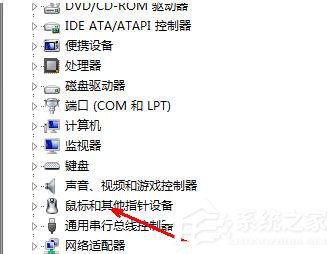
- 展開 「滑鼠和其他指標裝置」。
- 找到有問題的 USB 滑鼠 (可能顯示為「HID 相容滑鼠」帶黃色驚嘆號,或「未知裝置」)。
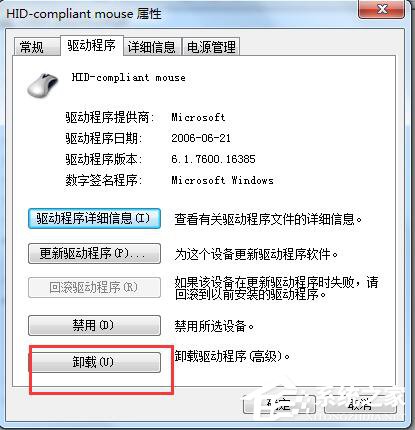
- 右鍵該裝置 → 「解除安裝裝置」 → 勾選「刪除此裝置的驅動程式軟體」 → 確定。
- 拔除 PS/2 裝置,重新插入 USB 滑鼠,Windows 會自動搜尋並安裝驅動。
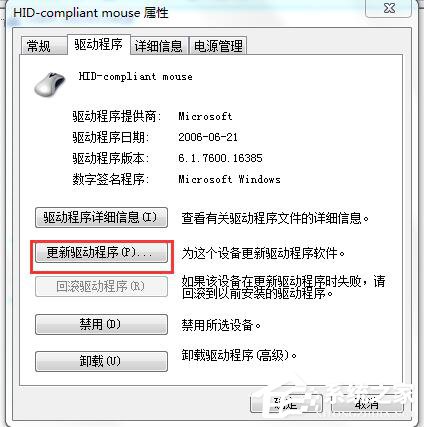
- 若未自動安裝,回到裝置管理員,右鍵該裝置 → 「更新驅動程式軟體」 → 「自動搜尋更新的驅動程式軟體」。
階段三:晶片組驅動更新與硬體相容性檢查
- 至主機板/筆電官網下載最新 晶片組驅動程式 (Chipset Driver) 及 USB 3.0/3.1 驅動 (若為 USB 3.0 埠) 安裝。
- 在裝置管理員 → 「通用序列匯流排控制器」中,逐一更新「USB 根中樞」、「通用 USB 中樞」驅動。
- 近期有更換 CPU、主機板、記憶體等重大硬體變更? 重大硬體變更會導致 Windows 7 驅動衝突,建議 重裝系統 以建立乾淨驅動環境,確保硬體相容性最大化。
快速判斷流程圖
USB滑鼠無反應
   │
   ├─ 換後方USB埠 + 重開機 → 正常? → ✅ 解決 (供電/列舉問題)
   │
   ├─ 裝置管理員有黃驚嘆號/未知裝置?
   │      ├─ 是 → 解除安裝驅動 → 重插自動裝驅 → 正常? → ✅ 解決 (驅動損毀)
   │      └─ 否 → 檢查滑鼠本身 (換電腦測試) → 壞掉? → 🔧 換滑鼠
   │
   └─ 以上皆試無效 + 近期換過硬體 → 💾 重裝系統 (硬體相容性重建)
總結
Win7 USB 滑鼠無法辨識,90% 由 換埠重開機 或 重裝驅動 解決。若近期有硬體升級,請直接重裝系統避免驅動地獄。操作驅動重裝時請備妥 PS/2 裝置或熟練鍵盤操作,避免陷入「無滑鼠無法點確定」的死循環。