Windows 7 系統中若有多餘的管理員帳號(如測試帳號、舊員工帳號、惡意軟體建立的隱藏帳號),可透過「電腦管理」→「本地使用者與群組」介面安全移除,避免直接刪除使用者資料夾導致 SID 殘留與權限混亂。
刪除步驟
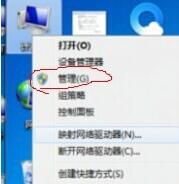
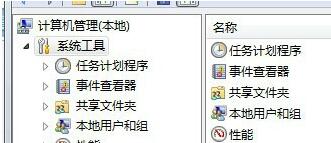
- 右鍵桌面「電腦」/「這台電腦」 → 選擇 「管理」。
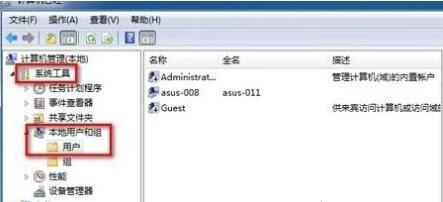
- 在「電腦管理」左側樹狀結構展開:「系統工具」 → 「本地使用者與群組」 → 「使用者」。
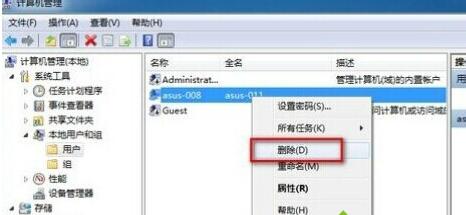
- 右側清單中找到欲刪除的帳號,右鍵 → 「刪除」。
- 確認提示點擊「是」,帳號即被移除。
關鍵注意事項
- 保留至少一個管理員帳號: 系統需至少一個有效管理員帳號執行維護任務。若僅剩一個管理員帳號,該帳號無法被刪除(選項灰色)。
- 內建 Administrator 帳號: 預設停用且隱藏,若已啟用並設定密碼,可作為緊急備用管理員,建議保留並設定強密碼。
- 使用者資料夾: 刪除帳號後,
C:\Users\<帳號名> 資料夾不會自動刪除。確認無重要資料後,可手動刪除該資料夾釋放空間。
- EFS 加密檔案: 若該帳號有加密檔案 (EFS),刪除帳號前必須先解密或匯出憑證,否則資料將永久無法存取。
- 群組成員資格: 刪除前確認該帳號不屬於關鍵群組(如「遠端桌面使用者」、「IIS_IUSRS」等),避免影響服務運行。
安全性建議
定期稽核「本地使用者與群組」→「使用者」清單,移除:
① 無法識別的帳號
② 離職/離校人員帳號
③ 測試/臨時帳號
④ 可疑命名帳號(如 Admin、Admin1、Test、User1 等)
透過電腦管理「本地使用者與群組」介面刪除多餘管理員帳號,配合資料夾清理與定期稽核,維護 Win7 系統帳號衛生與安全性。