能上 QQ、玩遊戲,但瀏覽器打不開網頁?典型 DNS 解析失敗症狀。DNS 負責將網域名稱轉換為 IP 位址,設定錯誤會導致無法連線。以下提供三種修復方案,由簡單到進階。
方案一:改為自動取得 DNS(最簡單)
- 右鍵工作列網路圖示 →「開啟網路和共用中心」。
- 左側點選「變更介面卡設定」。
- 右鍵正在使用的網路介面卡(區域連線/無線網路連線)→「內容」。
- 雙擊「網際網路通訊協定第 4 版 (TCP/IPv4)」。
- 勾選 「自動取得 DNS 伺服器位址」 → 確定 → 關閉所有視窗,重新整理瀏覽器測試。
方案二:手動指定公開 DNS(穩定快速)
- 同樣進入 TCP/IPv4 內容,勾選 「使用下列 DNS 伺服器位址」。
- 填入常用公開 DNS:
114 DNS: 114.114.114.114 / 114.114.115.115(國內速度快、無廣告)
Google DNS: 8.8.8.8 / 8.8.4.4(國際穩定)
OpenDNS: 208.67.222.222 / 208.67.220.220(含家長控制)
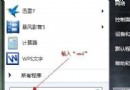
- 確定套用,刷新 DNS 快取:Win+R →
cmd → ipconfig /flushdns。
方案三:使用軟媒魔方 DNS 優選(自動尋找最快)
- 下載安裝「軟媒魔方」(或同類工具)。
- 開啟工具箱 →「DNS 助手」→「DNS 優選」。
- 點選「立即檢測」,待測試完成後,選擇延遲最低、可用的 DNS,點選「啟用」自動套用。
進階檢查: 若上述均無效,嘗試命令列執行 nslookup www.google.com 觀察是否回應;檢查路由器 DNS 設定;排除惡意軟體修改 Hosts 檔(C:\Windows\System32\drivers\etc\hosts)。