網卡、路由器、網線都正常,卻無法上網?往往是 TCP/IP 協議棧、WinHTTP Proxy、DNS 快取等軟體層面設定錯誤或損毀。Win7 內建指令可一鍵重置,解決 80% 以上「軟體性斷網」問題。
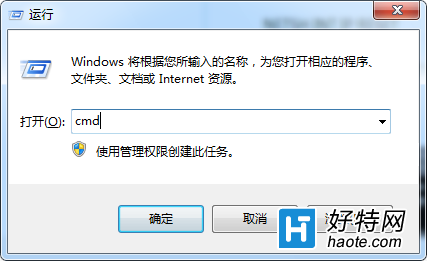
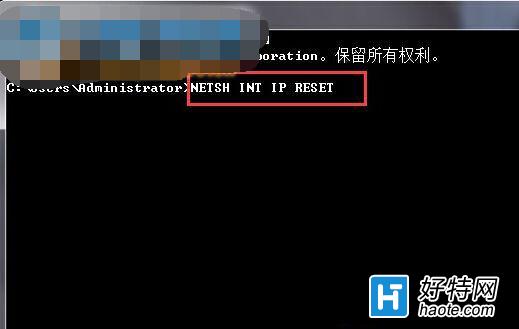
netsh int ip reset
netsh winhttp reset proxy
ipconfig /flushdns
| 指令 | 功能 | 適用場景 |
|---|---|---|
netsh int ip reset | 重置 TCP/IP 協議棧至預設狀態(相當於重裝 TCP/IP) | 無法取得 IP、DHCP 失敗、網路適配器錯誤、連線不穩 |
netsh winhttp reset proxy | 清除 WinHTTP 代理設定(WinHTTP 供系統服務/Windows Update 使用,不同於 IE 代理) | Windows Update 失敗、系統服務無法連網、被惡意軟體修改代理 |
ipconfig /flushdns | 清除本機 DNS 解析快取 | 網頁打不開但 QQ 正常、解析錯誤、DNS 劫持後恢復 |
netsh winsock reset          # 重置 Winsock 目錄(解決網路服務無法啟動、Socket 錯誤),需重開機
netsh advfirewall reset      # 重置防火牆規則為預設(若誤刪規則導致阻擋)
ipconfig /release & ipconfig /renew  # 重新向 DHCP 申請 IP
收藏這三條指令,下次斷網不慌,先跑一遍再說!