電腦無聲音、裝置管理員聲卡有黃驚嘆號、安裝聲卡驅動提示失敗,Win7 常見三大原因:前面板插孔偵測衝突、聲卡被停用、驅動版本不符/安裝殘留。本文提供對應三步驟修復流程。
步驟一:Realtek/VIA 控制台關閉前面板插孔偵測 (最常見、秒解)
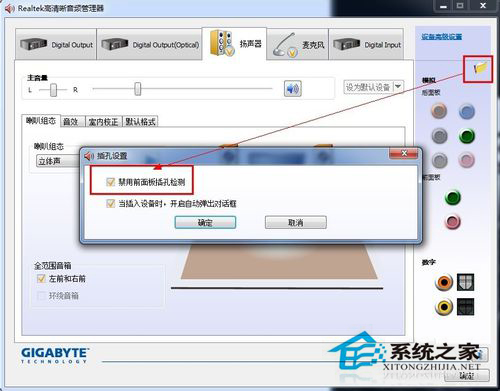
- 控制台 → 「Realtek 高解析度音效管理員」/「VIA HD Audio Deck」 (或工作列小喇叭圖示右鍵)。
- 右側/上方找到「插孔設定」/「Jack Settings」→ 點選進入。
- 勾選 「停用前面板插孔偵測」 / "Disable front panel jack detection" → 「確定」。
- 立即測試喇叭/耳機輸出,多數情況瞬間恢復聲音。
步驟二:裝置管理員檢查聲卡是否被停用
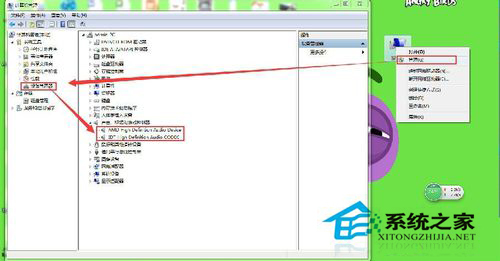
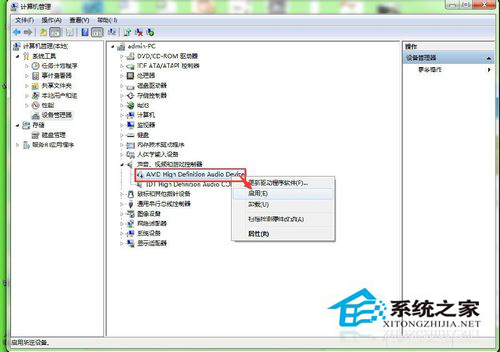
- 右鍵「電腦」→「管理」→「裝置管理員」→「聲音、視訊和遊戲控制器」。
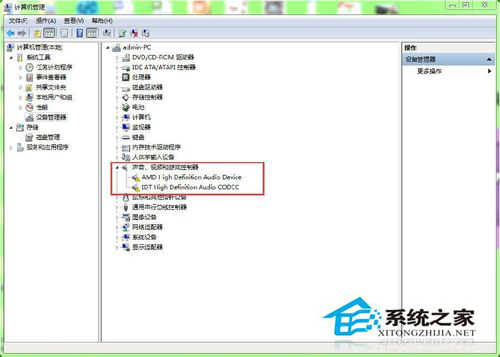
- 查看聲卡裝置 (Realtek High Definition Audio / VIA HD Audio / IDT High Definition Audio 等) 是否有 向下箭頭圖示 (已停用) 或 黃驚嘆號。
- 右鍵該裝置 → 若顯示「啟用裝置」→ 點選啟用;若顯示「更新驅動程式」→ 選擇「自動搜尋」或指定廠商驅動資料夾。
步驟三:驅動安裝失敗/版本不符 → 重新偵測安裝 (驅動人生/驅動精靈)
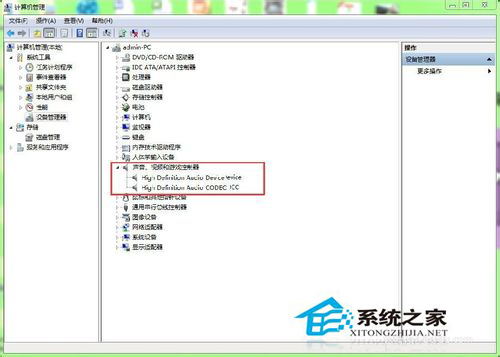
現象:裝置管理員聲卡顯示為通用「High Definition Audio Device」 (缺少廠商前綴)、或有黃驚嘆號代碼 10/28/39。
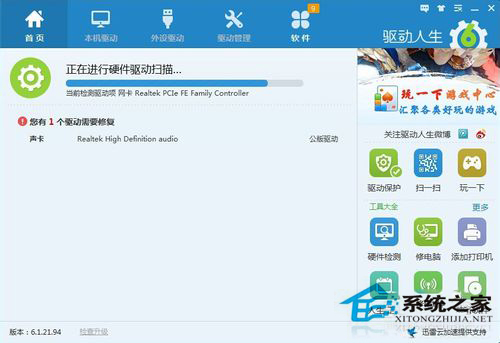
- 下載最新版「驅動人生 6/7/8」或「驅動精靈」 (建議萬能網卡版離線包)。
- 安裝開啟 → 「立即偵測」→ 等待掃描完成。
- 聲卡項目顯示「異常」/「建議更新」→ 點選「修復」/「下載並安裝」。
- 安裝完成 → 重開機 → 驗證裝置管理員聲卡名稱恢復廠商名稱 (Realtek/VIA/IDT/Conexant) 且無警告。
進階補充檢查
- ✅ 音量合成器 (小喇叭右鍵) → 確認裝置音量未靜音、應用程式音量未為 0。
- ✅ 播放裝置 (音量圖示右鍵 → 播放裝置) → 確認正確裝置設為「預設裝置」 (綠色勾勾)。
- ✅ BIOS → Onboard Audio / HD Audio → Enabled。
- ✅ 主機板晶片組驅動 (Intel Chipset / AMD Chipset) 更新至最新,聲卡屬於晶片組管轄總線設備。
- ✅ 筆電專屬:需安裝筆電廠商官網整合聲卡驅動 (含 DSP 調音、麥克風陣列、耳機阻抗偵測等專屬功能),勿直接用晶片廠通用版。
快速決策樹
- 有聲音但前面板耳機插上喇叭不斷音 → 步驟一 (關閉前面板偵測)。
- 完全無聲音、裝置管理員有向下箭頭 → 步驟二 (啟用裝置)。
- 裝置管理員顯示通用名稱/黃驚嘆號/安裝驅動報錯 → 步驟三 (驅動工具重裝)。
- 以上皆試過無效 → 硬體故障 (音效晶片/喇叭/排線) → 送修/外接 USB 聲卡。
三步驟覆蓋 95% Win7 聲音問題,按順序操作通常 5 分鐘內搞定!