現象
Windows 7 安裝完成後,音量控制滑桿可拖動、音量指示器跳動、Windows Media Player 顯示正在播放,但喇叭/耳機完全無聲音。音量圖示提示裝置為「耳機」,實際接的是揚聲器。
原因
Windows 7 將主板內建音效晶片 (如 SoundMax AD1986A) 識別為「高畫質音訊裝置」,但預設播放裝置錯誤設為「耳機」 (前面板),導致後面板揚聲器無輸出。
解決步驟 (圖文教學)
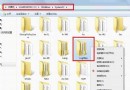
- 點擊工作列音量圖示 → 選擇 混音器 (或右鍵音量圖示 → 「開啟音量混音器」)。
- 點選「裝置」下拉選單,會看到「耳機」與「揚聲器」兩項,「耳機」為預設。此處切換無效,重開混音器仍回到耳機。
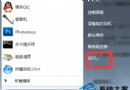
- 在音量圖示上 右鍵 → 選擇「播放裝置」,開啟「聲音」對話框的「播放」索引標籤。
- 選取 揚聲器 → 點擊 設為預設值 (綠色勾號移至揚聲器) → 再點擊 設定。
- 在「揚聲器安裝精靈」中,「音訊聲道」選 立體聲 → 點擊 測試,左右聲道依序發出聲音。
- 返回「聲音」對話框按 確定,問題解決。
關鍵點總結
- 必須在「聲音」控制台的「播放」頁籤中設定預設裝置,混音器的裝置選單無法永久變更預設值。
- 完成後建議在「錄音」頁籤同樣檢查預設錄音裝置是否正確 (通常為「麥克風」)。
- 若仍無聲音,請至裝置管理員確認「音效、視訊與遊戲控制器」下的音效卡驅動是否正常,必要時更新驅動程式。