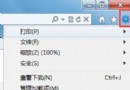
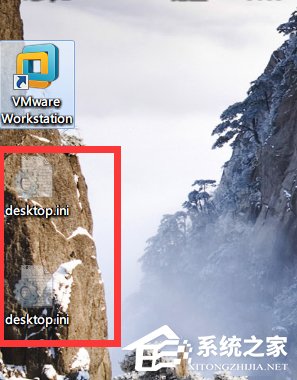
桌面突然冒出 Desktop.ini 甚至有兩個,別慌!這是 Windows 用來記錄資料夾顯示設定(圖示、本地化名稱等)的隱藏系統檔案,正常情況下應保持隱藏。若誤開啟「顯示受保護系統檔案」就會看見它。
什麼是 Desktop.ini?
- 屬於系統檔案,預設隱藏、唯讀。
- 內容範例:
[.ShellClassInfo]
LocalizedResourceName=@%SystemRoot%\system32\shell32.dll,-21769
IconResource=%SystemRoot%\system32\imageres.dll,-183
- Win7/Vista 因「公開桌面」與「使用者桌面」各有一份,故可能出現兩個。
一鍵隱藏操作步驟
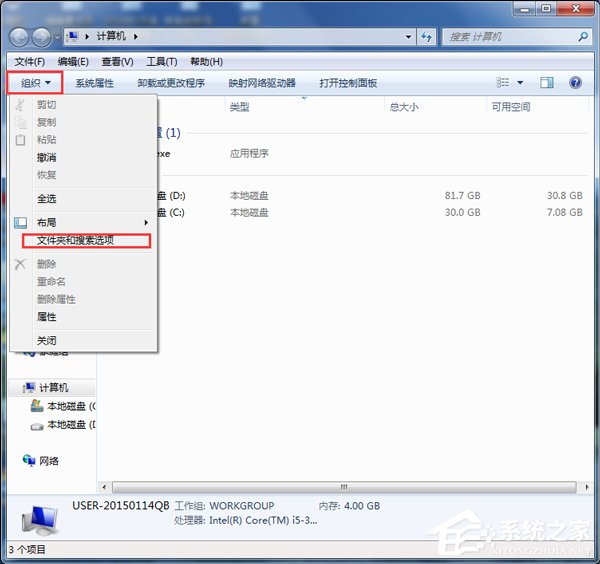
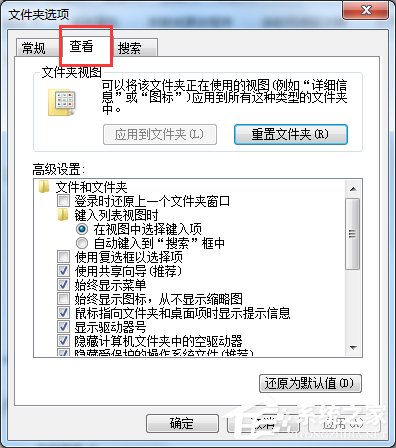
- 開啟任意資料夾 → 點選工具列「組織」→「資料夾及搜尋選項」。
- 切換到「檢視」頁籤。
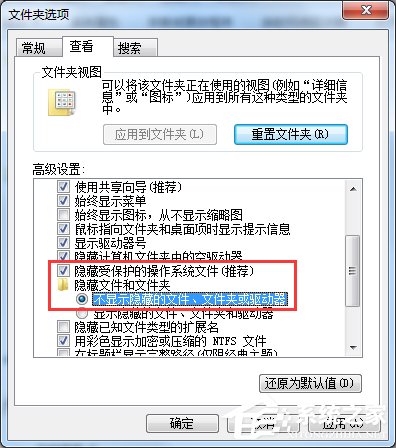
- 在「進階設定」中勾選:
☑ 隱藏受保護的作業系統檔案 (建議)
☑ 不顯示隱藏的檔案、資料夾或磁碟機
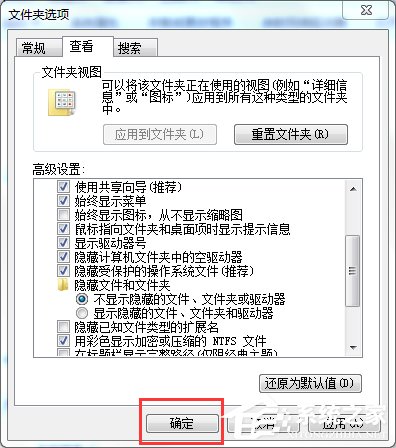
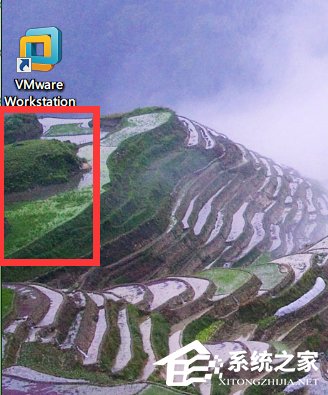
- 按「確定」套用,桌面的 Desktop.ini 即刻消失。
補充說明
- 請勿刪除 Desktop.ini,否則資料夾自訂圖示、本地化名稱會失效。
- 若需編輯資料夾圖示,請在資料夾屬性「自訂」頁籤操作,系統會自動更新該檔。