Windows XP Windows 7 Windows 2003 Windows Vista Windows 綜合教學 Linux 系統教學
Windows 10 Windows 8 Windows 2008 Windows NT Windows Server 電腦軟體教學

Win7 內建 Tracert 指令教學:快速診斷網路連線路徑

編輯:Win7 系統應用技巧

Tracert (Trace Route) 是 Windows 內建的網路診斷工具,可顯示封包從本機到目標主機經過的每個路由節點、延遲與封包遺失情況,適合排查「能 Ping 通但網頁打不開」或「遊戲延遲高」等問題。

操作步驟

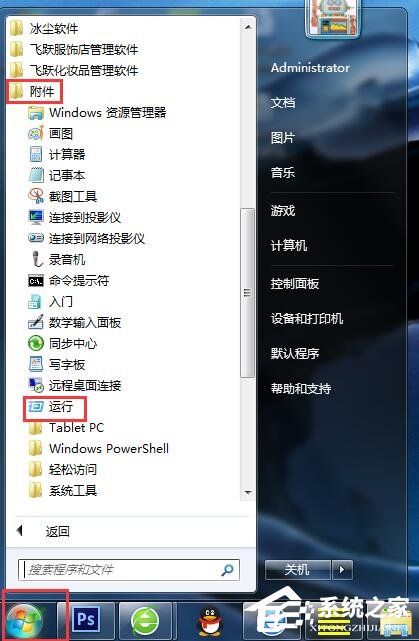
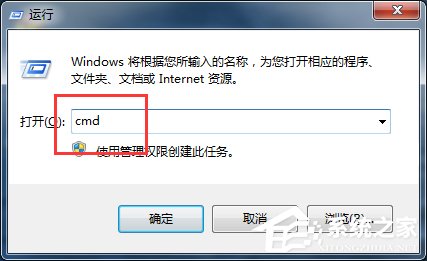
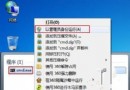
  1. 按 Win + R → 輸入 cmd → Enter 開啟命令提示字元。
  2. 輸入指令格式:
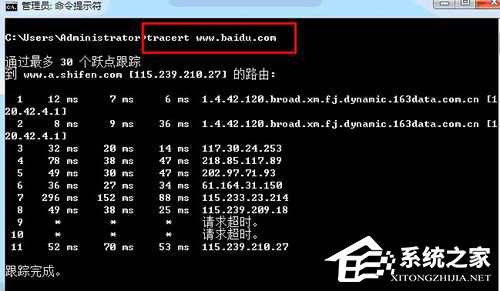
    tracert 目標IP或域名
    範例:tracert www.baidu.com
  3. 觀察輸出結果:
    • 每一行代表一個跳點,顯示 IP、主機名、三次回應時間。
    • * 表示該跳點超時(可能封鎖 ICMP 或擁塞)。
    • 若前幾跳正常、後段超時,問題通常在 ISP 或目標端。
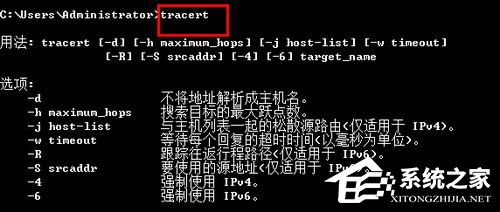
  4. 直接輸入 tracert 不帶參數可查看完整語法說明。

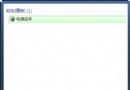
開啟執行視窗
輸入 cmd
tracert 百度範例
tracert 語法說明

進階參數速查

參數說明
-d不解析主機名,加快顯示速度
-h 最大跳數預設 30,可自行調整
-w 逾時毫秒預設 4000ms,高延遲環境可調大
-4 / -6強制使用 IPv4 / IPv6

常見判讀技巧

  • 第 1 跳高延遲:區域網路/路由器問題。
  • 中間某跳全 *:該節點封鎖 ICMP,不代表斷線。
  • 最後幾跳遺失/高延遲:目標伺服器或其上游擁塞。
Copyright © Windows教程網 All Rights Reserved