許多使用者只關心下載速度,但上傳速度對雲端備份、視訊會議、直播推流、P2P 分享同樣關鍵。Windows 7 系統下可透過線上測速網站、實際上傳檔案、即時流量監控三種方式測試上傳頻寬,以下詳細說明操作步驟與結果解讀。
方法一:線上測速網站(最快、適合概略參考)
- 開啟瀏覽器連至 speedtest.cn 或 Speedtest by Ookla。
- 點擊「開始測試」,等待完成。
- 結果會同時顯示下載與上傳速度(單位通常為 Mbps)。
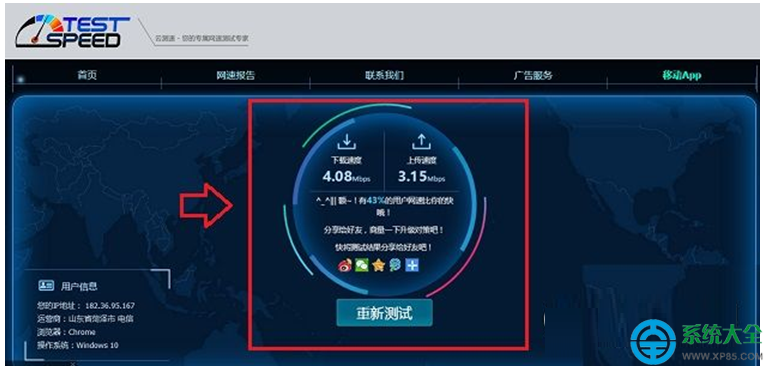
注意: 線上測速受測試節點、瀏覽器緩衝、並發連線數影響,數值常偏高(如 20M 光纖測得 4M 下載、3.15M 上傳,實際可能僅 1-2M),僅供參考。
方法二:實際上傳檔案至雲端/影音平台(最貼近實況)
- 準備一個較大檔案(建議 100MB 以上壓縮檔或影片)。
- 上傳至百度網盤、Google Drive、OneDrive、或優酷/YouTube 等影音平台。
- 觀察上傳過程中顯示的即時速度(通常為 KB/s 或 MB/s)。
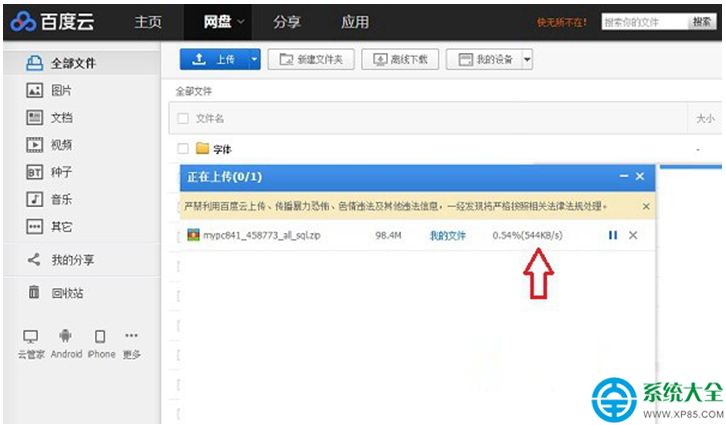
實測心得: 百度網盤常限速(例 544 KB/s),優酷上傳可達 900 KB/s 更接近實際頻寬上限。建議多平台測試取最高值為準。
方法三:360 安全衛士流量球 / 資源監視器(即時監控)
- 開啟 360 安全衛士 → 功能大全 → 流量球,或按 Ctrl+Shift+Esc 開啟工作管理員 → 「效能」→「資源監視器」→「網路」頁籤。
- 同時在多個雲端硬碟上傳檔案,觀察總上傳頻寬峰值。
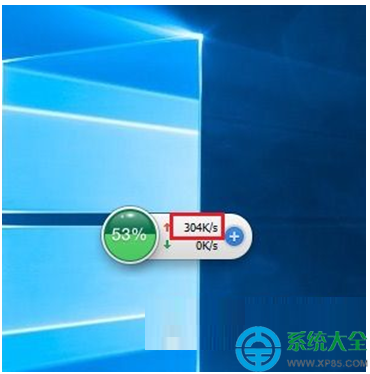
此法可測得系統實際能跑出的最大上傳吞吐量,排除單一平台限速干擾。
ADSL/VDSL 理論上傳速度換算
非對稱寬頻(ADSL/VDSL)下載:上傳比率約 8:1。
例:4M ADSL 理論下載 512 KB/s,上傳僅 64 KB/s。
光纖對稱頻寬(如 100M/100M)則上下傳理論值相近。
總結建議
- 快速估算:用 Speedtest.net 線上測試。
- 精確實測:上傳大檔至優酷/YouTube/Google Drive 觀察持續速度。
- 極限測試:多平台同時上傳 + 360 流量球/資源監視器 看峰值。
- 單位換算:1 Mbps = 128 KB/s;ISP 標稱頻寬通常為 Mbps,實際下載/上傳軟體顯示多為 KB/s 或 MB/s。
掌握上傳速度實測技巧,才能正確評估寬頻方案是否符合雲端備份、視訊會議、直播推流等上傳密集應用需求。