在 Win7 安裝軟體時彈出「Windows 已阻止此軟體,因為無法驗證發行者」,這是 IE 安全性設定攔截未簽名的 ActiveX 控制項所致。透過調整 IE「自訂等級」允許提示下載即可解決。
解除封鎖步驟
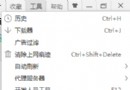
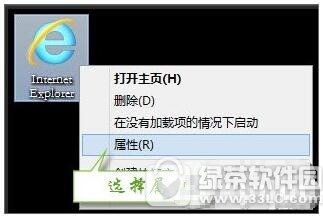
- 桌面找到 IE 圖示(或從開始功能表開啟 IE)→右鍵→「內容」。
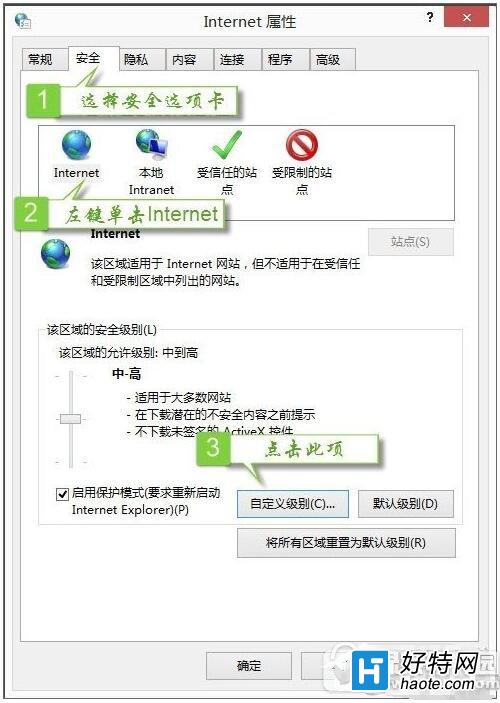
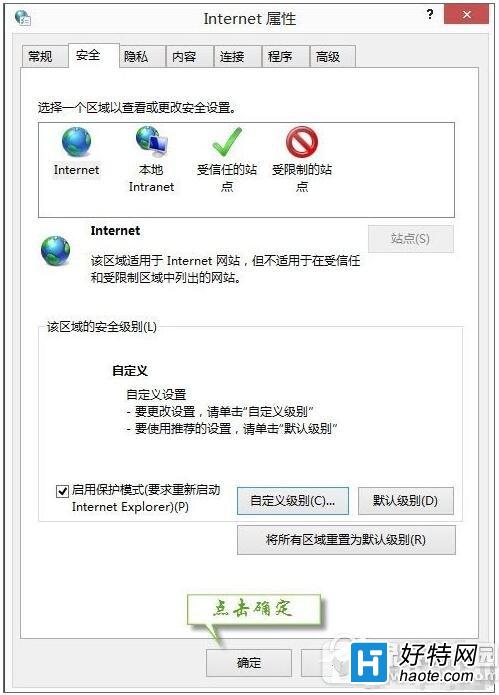
- 切換到「安全性」索引標籤→選擇「網際網路」區域→點選「自訂等級...」。
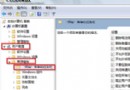
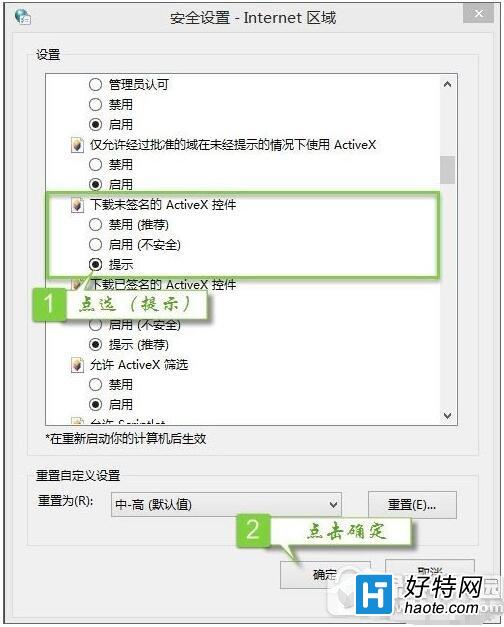
- 在設定清單中找到「下載未簽署的 ActiveX 控制項」,選擇「提示」。
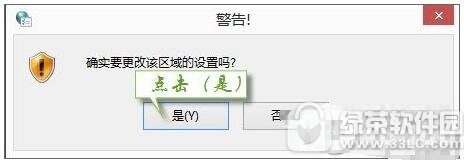
- 彈出警告對話框點選「是」,然後一路「確定」關閉所有視窗。
- 重新下載並執行安裝程式,此時將出現安全性提示,選擇「執行」即可正常安裝。
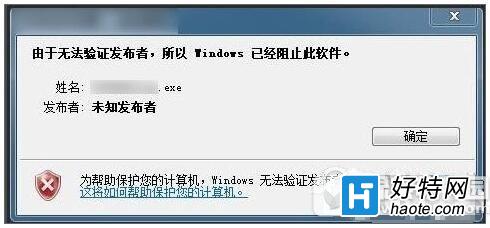
注意:此設定會降低系統對未簽名控制項的防護,安裝完成後建議將該選項改回「停用」或「提示」以維持安全性。