新裝 Win7 系統後,桌面預設不顯示「網路」圖示,導致無法快速建立寬帶連線捷徑。本文教您先啟用桌面「網路」圖示,再一步步建立撥號連線並固定到桌面。
操作流程
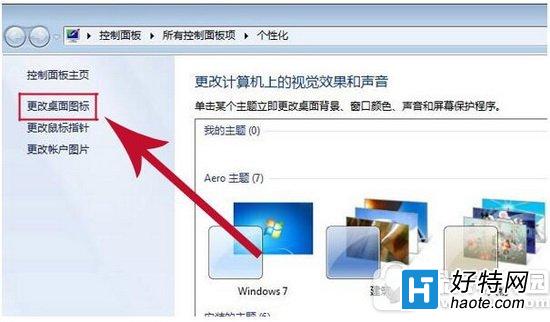
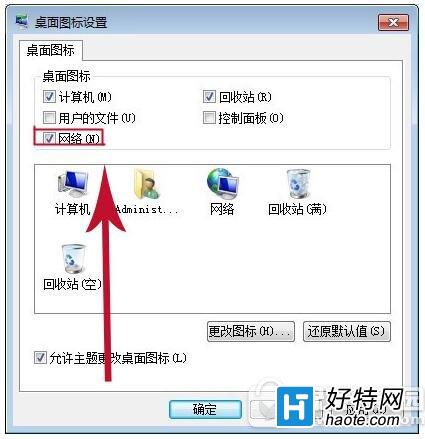
- 啟用桌面「網路」圖示:桌面空白處右鍵→「個人化」→左側「變更桌面圖示」→勾選「網路」→確定。
- 開啟網路內容:右鍵桌面「網路」圖示→「內容」,進入「網路和共用中心」。
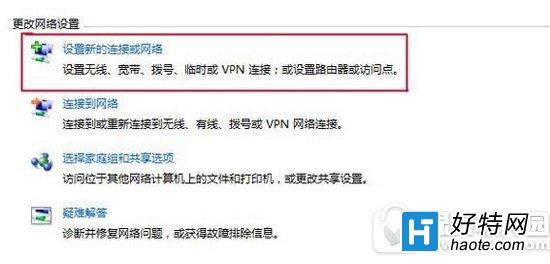
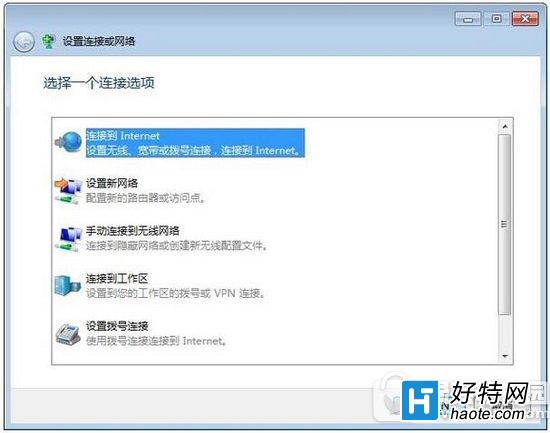
- 建立新連線:點選「設定新的連線或網路」→選擇「連線到網際網路」→「寬帶 (PPPoE)」。
- 填入帳密:輸入 ISP 提供的使用者名稱、密碼,連線名稱自訂(如「家用寬帶」),勾選記住密碼,點選「建立」。
- 創建桌面捷徑:建立完成後,在「網路連線」視窗右鍵該連線→「建立捷徑」→確認放置桌面。
此後雙擊桌面捷徑即可快速撥號,無需重複進入控制台。