在 Windows 7 系統觀看影片時若出現畫面撕裂、花屏或顏色異常,通常是顯示卡硬體加速與播放軟體衝突所致。此時關閉系統層級的硬體加速即可有效解決。以下提供詳細圖文步驟,協助您快速排除問題。
按下 Win + E 呼叫檔案總管,在網址列輸入 control 並按 Enter,或直接在開始選單搜尋「控制台」開啟。
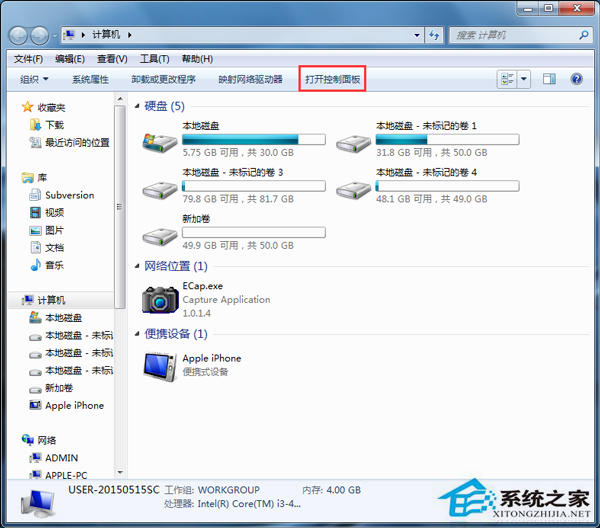
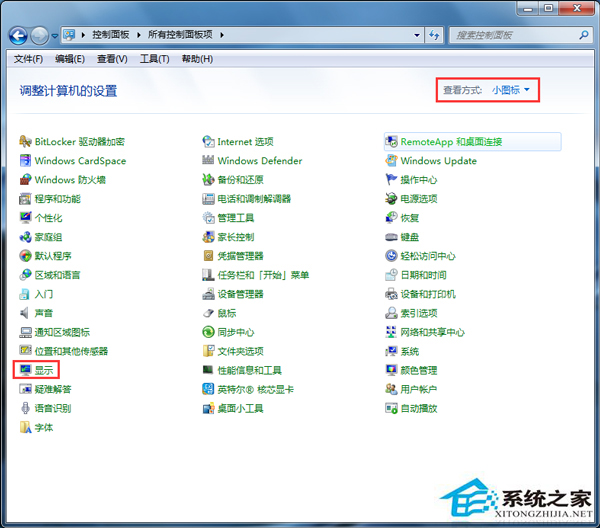
將控制台檢視模式切換為「小圖示」,點選「顯示」選項。
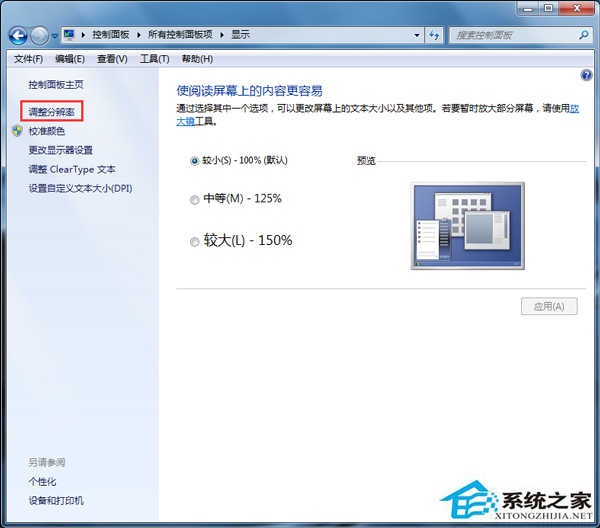
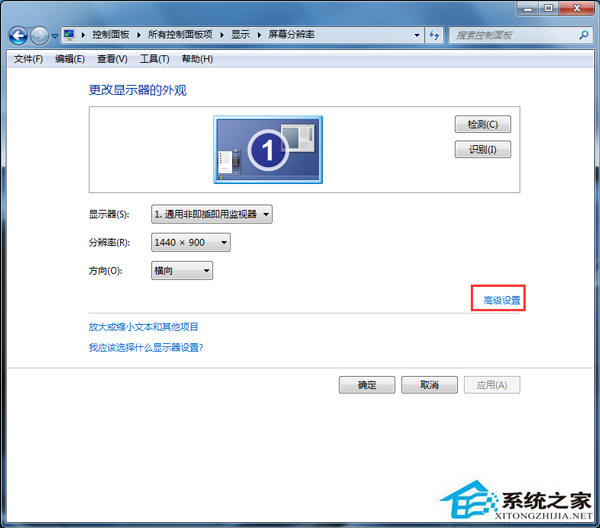
在左側選單點選「螢幕解析度」,再點擊右下方「進階設定」按鈕。
在顯示卡屬性視窗中切換到「疑難排解」索引標籤,點擊「變更設定」按鈕(需管理員權限)。將「硬體加速」滑桿向左拖動至「無」,確定並重新開機即可生效。
提示:若找不到「疑難排解」索引標籤,表示您的顯示卡驅動程式不支援此功能,請嘗試更新顯示卡驅動或在播放軟體內部關閉硬體加速選項。