錯誤核心成因
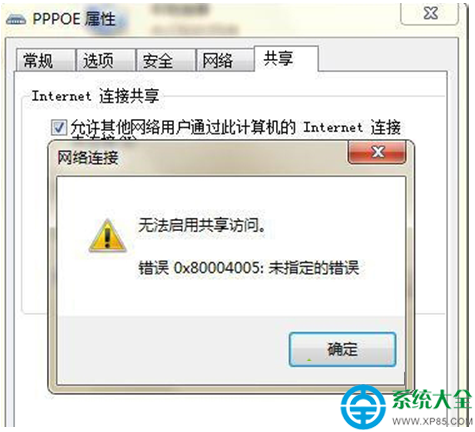
錯誤代碼 0x80004005(未指定的錯誤)在檔案/印表機共享情境下,多數源於 Windows Firewall 服務未啟動。共享功能依賴防火牆服務開啟必要通訊埠(TCP 139、445、UDP 137、138),服務停用將導致共享連線被封鎖。
三步驟修復:啟用並設定 Windows Firewall 服務為自動
步驟 1:開啟服務管理單元
- 工作列空白處右鍵 → 「工作管理員」
- 切換「服務」分頁 → 點擊右下「服務」按鈕(或 Win+R 輸入
services.msc)
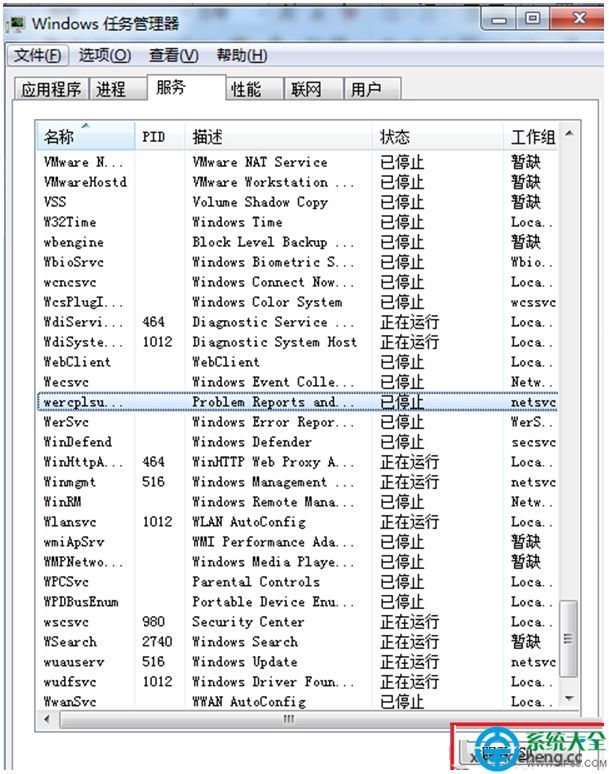
步驟 2:找到並啟動 Windows Firewall 服務
- 於服務清單中尋找 Windows Firewall(顯示名稱:Windows 防火牆)
- 右鍵選擇「啟動」,狀態變為「正在執行」
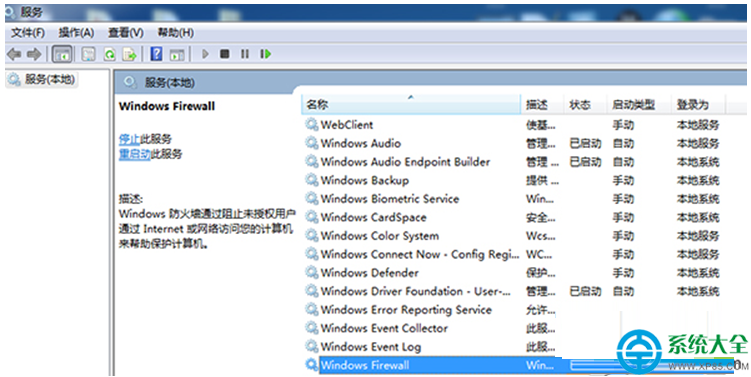
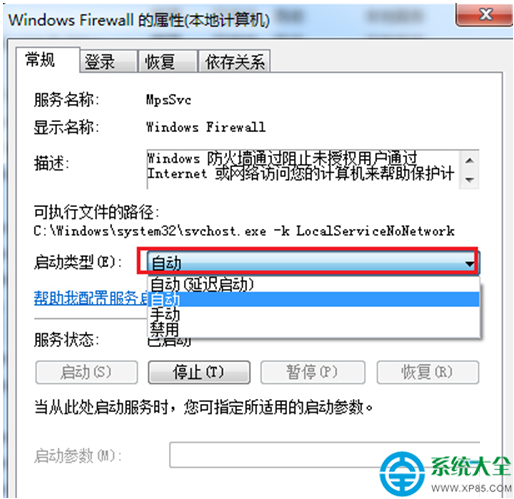
步驟 3:設定啟動類型為「自動」,確保開機生效
- 再次右鍵「Windows Firewall」→ 選擇「內容」
- 「啟動類型」下拉選單選擇「自動」
- 點擊「套用」→「確定」
驗證修復結果
- 於「網路和共用中心」 → 「變更進階共用設定」確認「開啟檔案和印表機共用」已勾選
- 嘗試從其他電腦存取共用資料夾/印表機
- 若仍失敗,檢查「網路和共用中心」→「變更介面卡設定」→ 右鍵網卡 → 內容 → 確認「Microsoft 網路的檔案和印表機共用」已勾選
進階排除:若服務無法啟動(灰色/報錯)
| 現象 | 可能原因 | 解決方案 |
|---|
| 服務啟動後自動停止 | 第三方防火牆/安全軟體衝突 | 暫時解除安裝第三方安全軟體,或於其設定中關閉「防火牆」功能 |
| 錯誤 1079/1068(相依服務失敗) | Base Filtering Engine (BFE) 服務未啟動 | 同樣啟用並設為自動:Base Filtering Engine、Remote Procedure Call (RPC)、Windows Defender 等相依服務 |
| 服務灰色無法操作 | 群組原則強制停用防火牆 | 執行 gpedit.msc → 電腦設定 → 管理範本 → 網路 → 網路連線 → Windows 防火牆 → 設為「未設定」 |
| 系統檔案損壞 | 防火牆核心元件異常 | 管理員 CMD 執行 sfc /scannow 修復 |
相關服務啟動檢查清單
確保下列服務均為「自動」且「正在執行」:
- Windows Firewall
- Base Filtering Engine (BFE)
- Remote Procedure Call (RPC)
- Server (LanmanServer) — 檔案/印表機共用核心
- Workstation (LanmanWorkstation) — 存取遠端共用
- Function Discovery Provider Host / Resource Publication — 網路發現
啟用 Windows Firewall 服務並設為自動啟動,即可解決 90% 以上的共用存取 0x80004005 錯誤,恢復區域網路檔案與印表機共用功能。