Internet Explorer 瀏覽網頁會累積大量歷史記錄、暫存檔、Cookie、表單資料、密碼,不僅佔用磁碟空間,更可能洩露隱私。Windows 7 IE 9/10/11 提供完整的刪除與自動化管理功能。本文詳細說明手動刪除特定項目、設定自動退出時清除、調整暫存檔空間與保留天數,全方位保護瀏覽隱私。
手動刪除瀏覽記錄
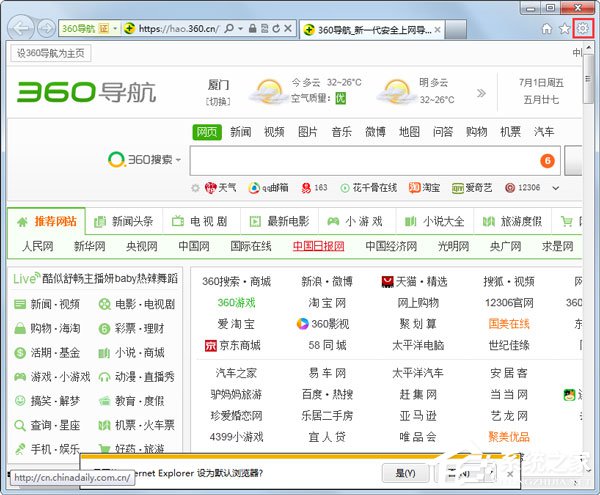
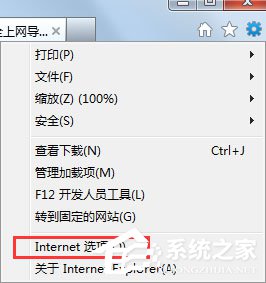
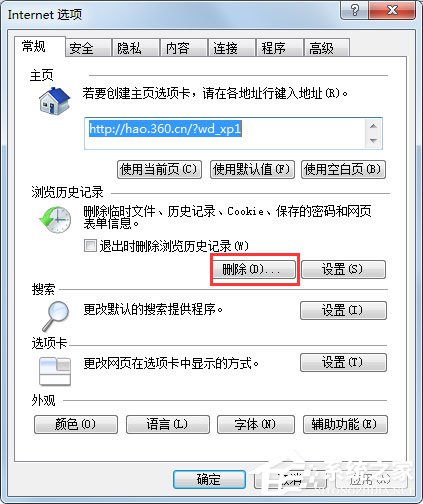
- 開啟 IE,點選右上角 齒輪圖示 (工具) → 「網際網路選項」。
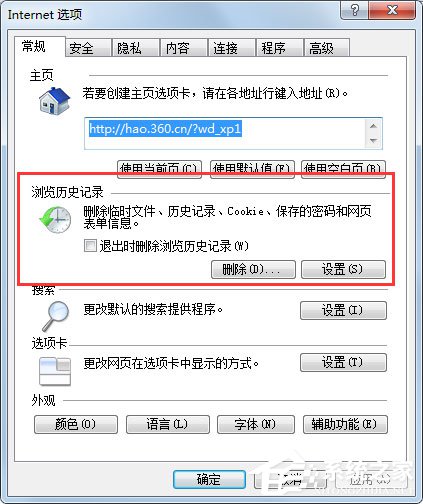
- 「一般」索引標籤 → 「瀏覽歷程記錄」區域點選 「刪除」 按鈕。
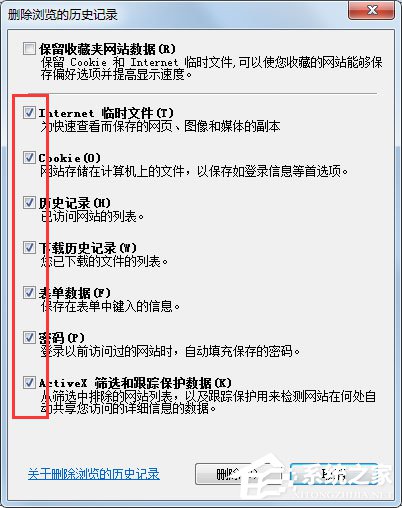
- 在「刪除瀏覽歷程記錄」視窗:
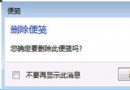
建議勾選:暫存網際網路檔案、Cookie、歷程記錄、下載歷程記錄、表單資料、密碼、ActiveX 篩選與追蹤保護資料。
取消勾選:保留最愛網站資料 (避免書籤遺失)。
點選 「刪除」 等待完成。
設定自動退出時清除
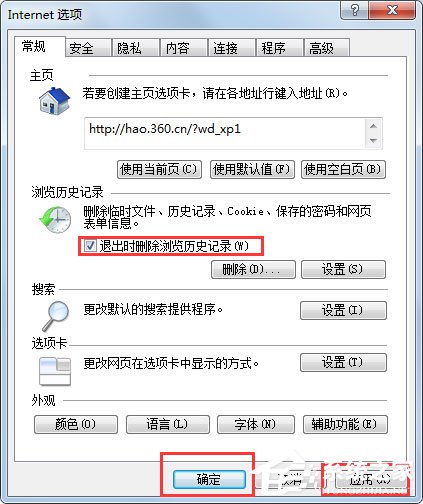
- 同一「網際網路選項」→「一般」索引標籤 → 「瀏覽歷程記錄」區域勾選 「結束時刪除瀏覽歷程記錄」。
- 關閉 IE 視窗時將自動依上次設定項目清除,無需手動操作。
調整暫存檔空間與保留天數
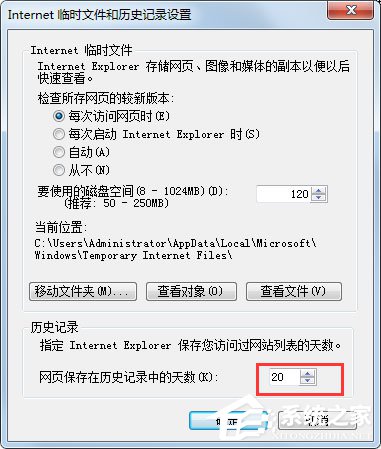
- 「一般」索引標籤 → 「瀏覽歷程記錄」區域點選 「設定」。
- 「暫存網際網路檔案」區域:
磁碟空間使用量:建議設為 50-250 MB (視硬碟大小),過大浪費空間,過小頻繁重新下載降低速度。
網頁保存在歷程記錄中的天數:建議 0-7 天,0 即不保留歷程。
點選確定套用。
InPrivate 瀏覽 (無痕模式)
- IE 選單 → 「安全性」 → 「InPrivate 瀏覽」 (或 Ctrl+Shift+P)。
- InPrivate 視窗不記錄歷程、暫存檔、Cookie、表單資料,關閉視窗即刻銷毀所有痕跡,適合公用電腦或敏感瀏覽。
注意事項
- 刪除歷程記錄前建議關閉所有其他 IE 視窗,確保清除徹底 (避免檔案被鎖定無法刪除)。
- 企業環境可透過群組原則強制設定保留天數、禁止刪除歷程、鎖定 InPrivate 模式。
- IE 版本差異 (IE9/10/11) 介面細節略有不同,核心功能一致。
靈活運用手動清除、自動清除、空間限制、InPrivate 四大工具,全方位掌控 IE 瀏覽隱私與磁碟空間。