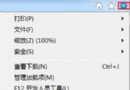
Windows 7 環境下設定 TP-Link 無線路由器上網,從硬體連線、登入管理介面、啟動安裝精靈、輸入 ISP 帳號密碼,到無線網路命名與加密,完整步驟一次搞定。
硬體連線
- 路由器接上電源,WAN 孔以網路線連接光纖猫/ADSL Modem 的 LAN 孔。
- 電腦以另一條網路線連接路由器任一 LAN 孔(或直接連接無線訊號,後續再設定)。
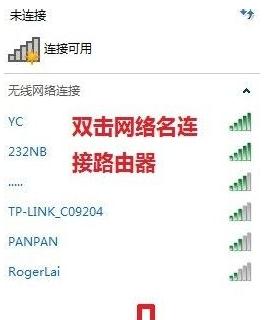
登入管理介面
- 瀏覽器網址列輸入
192.168.1.1(舊款可能為 192.168.0.1,請看底部標籤)。
- 帳號/密碼均為
admin(預設值,建議登入後立即修改)。

啟動安裝精靈
- 左側選單點「安裝精靈」→ 下一步。
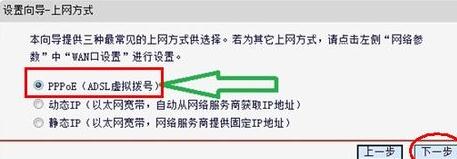
- 上網方式選「PPPoE(ADSL 虛擬撥號)」→ 下一步。
- 輸入 ISP 提供的上網帳號與密碼 → 下一步。
無線網路設定
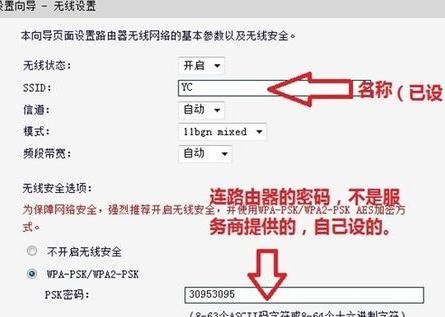
- SSID:自訂無線網路名稱(建議英數混合,避免中文)。
- 加密方式:選 WPA2-PSK / AES(最安全)。
- PSK 密碼:設定 8~63 位英數混合密碼。
- 完成後路由器會自動重啟,重新連線即可上網。
常見問題
- 無法登入 192.168.1.1:確認電腦 IP 設為「自動取得」,或手動設為 192.168.1.x 同網段。
- 撥號失敗:檢查帳號密碼、確認光猫已撥號成功(橋接模式下由路由器撥號)。
- 無線訊號弱:調整天線方向、更換頻道(1/6/11)、避開微波爐、無線電話干擾源。