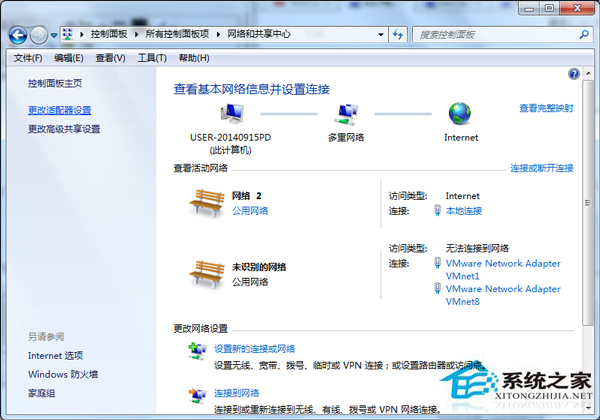
筆電內建藍牙模組需在作業系統啟用才能配對手機/滑鼠/鍵盤/耳機。Win7 路徑:控制台 → 網路和共用中心 → 變更介面卡設定 → 右鍵「藍牙網路連線」/「Bluetooth Device」 → 「啟用」。
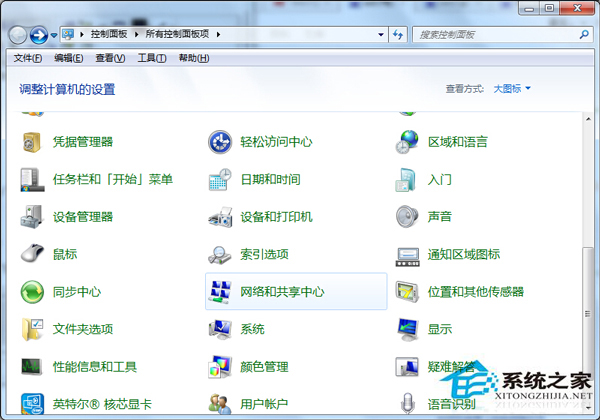
開始 → 控制台。
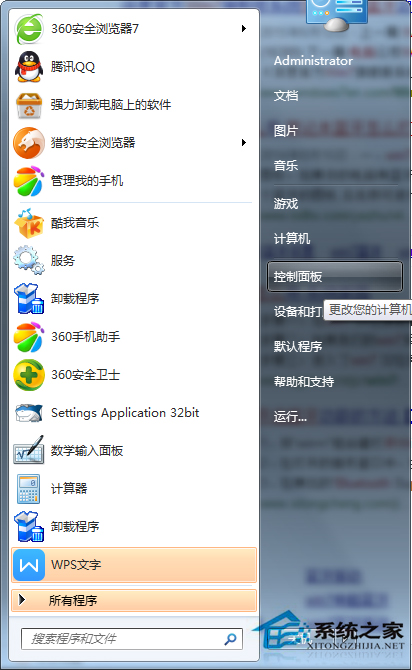
點選「網路和共用中心」。
左側「變更介面卡設定」 → 找「藍牙網路連線」或廠牌名稱 (如「Bluetooth Device (Personal Area Network)」、「Intel Wireless Bluetooth」) → 右鍵 → 「啟用」。圖示變亮即啟用成功。
右下角藍牙圖示右鍵 → 「加入裝置」 → 依嚮導把手機/滑鼠/鍵盤/耳機設為可偵測 → 選取配對 → 輸入配對碼完成。
前置條件:
- 裝置管理員 → 藍牙 → 無黃色驚嘆號,驅動正常 (官網下載對應廠牌藍牙驅動)。
- BIOS 確認藍牙模組已啟用 (部分筆電 Fn+F3/F5 等熱鍵切換無線/藍牙開關)。
- Windows 服務 → Bluetooth Support Service 設為自動並啟動。