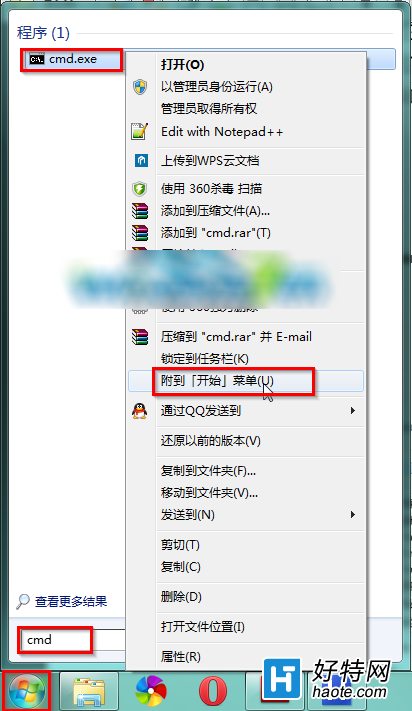
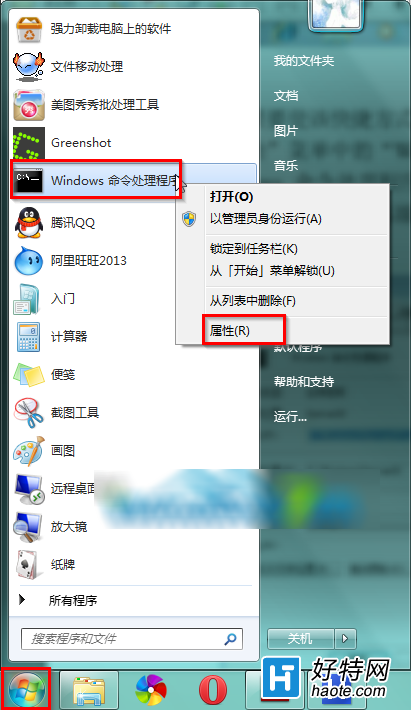
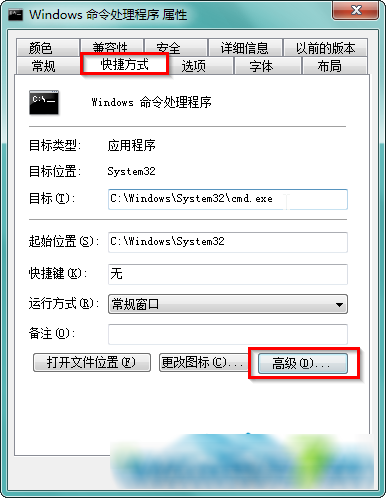
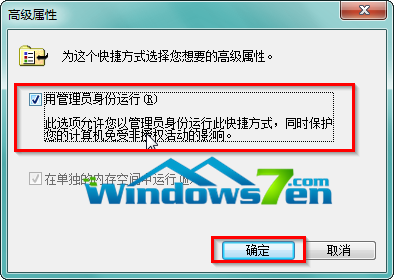
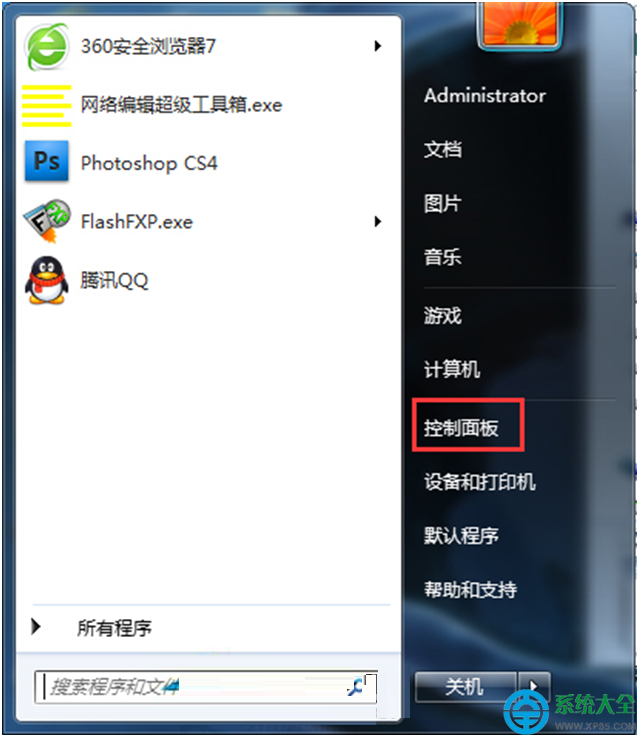
頻繁需以系統管理員身分執行 CMD 時,每次右鍵選擇較繁瑣。將 CMD 釘選至開始選單並設定「以系統管理員身分執行」,即可雙擊直接啟動高權限命令列。
cmd
cmd.exe
之後直接在開始選單雙擊該捷徑,即會彈出 UAC 提示並以最高權限啟動命令提示字元,無需額外右鍵操作。
替代方案:按 Win + X 選擇「命令提示字元 (系統管理員)」(Win8/10 原生支援),或建立桌面捷徑同樣設定進階屬性。
平板電腦放置半月開不了機?別慌,多半是電池過放保護
筆記本長期插電不裝電池會損壞機器嗎?專家:反而能延長電池壽命
Win7 開機報錯 drupdate.exe 已停止運作?卸載騰訊軟體 + 關閉 Windows Update 自動檢查雙管齊下
這台電腦配置怎麼樣?入門辦公機,看影片勉強、玩遊戲免談
Word 2003 如何以「連結」方式插入圖片?讓文件隨圖片更新自動同步
Win7 桌面圖示有白底怎麼辦?重建圖示快取一鍵修復
Win7 如何隱藏工作列右下角通知區域圖示?
Windows 7 輸入法圖示消失?區域與語言設定勾選「停靠在工作列」找回