在 Word 2003 編輯長文件時,若圖片來源會定期更新(如儀表板截圖、報表圖表),採用「連結插入」可讓文件內圖片隨原始檔案變更而自動更新,免去重複手動取代的麻煩。本文提供兩種實作方法:標準「插入圖片對話框」勾選連結法,與「檔案更名觸發更新」替代法。
方法一:插入圖片對話框勾選「連結檔案」(標準做法)
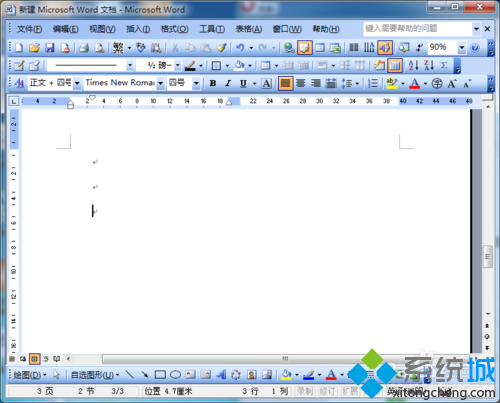
- 開啟目標 Word 2003 文件,將游標置於欲插入位置。
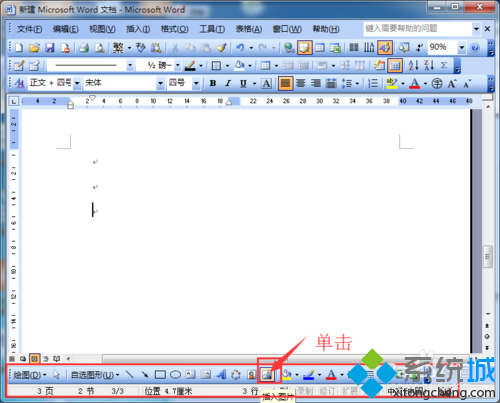
- 點擊「繪圖」工具列的「插入圖片」圖示(或選單「插入 → 圖片 → 來自檔案」)。
- 在「插入圖片」對話框中定位至圖片資料夾,選取目標圖片(如「圖片一」)。
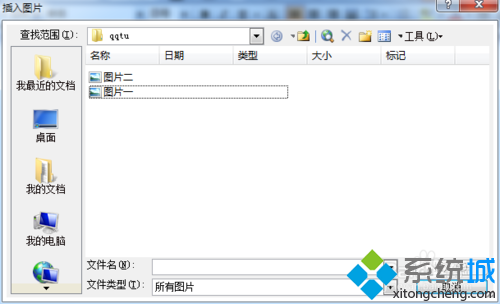
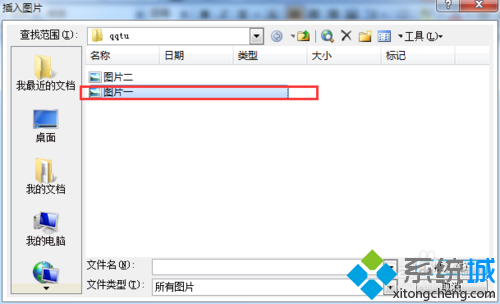
- 關鍵步驟:不要直接按「插入」,先點擊對話框右側「插入」按鈕旁的下拉箭頭,選擇 「連結檔案」。
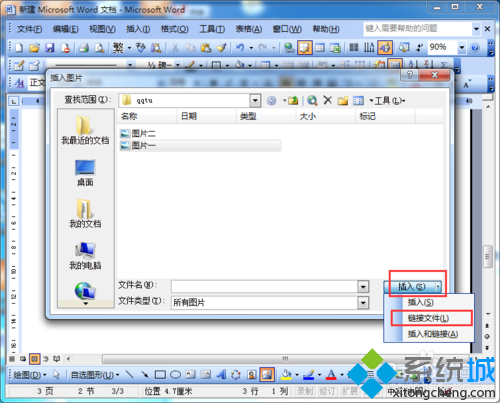
- 完成後,文件會顯示圖片,且建立連結。原始圖片更新後,開啟文件時 Word 會提示「更新連結」,確認即同步最新畫面。
方法二:利用檔案更名觸發更新(替代技巧)
若環境不支援連結功能,可用「同檔名覆蓋」技巧:
- 插入圖片後,記住圖片所在資料夾路徑。
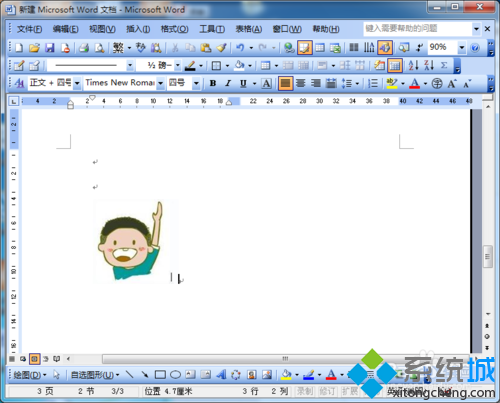
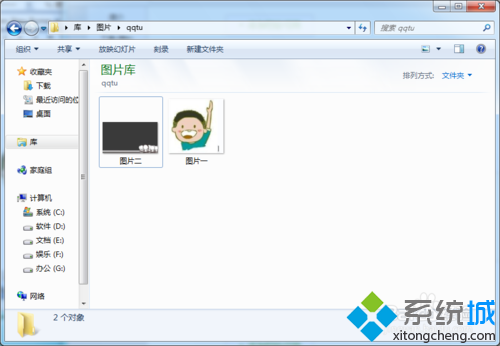
- 準備新版圖片,命名為「圖片二」。
- 將舊版「圖片一」更名為「圖片_舊」,將「圖片二」更名為「圖片一」(與文件連結的原始檔名相同)。
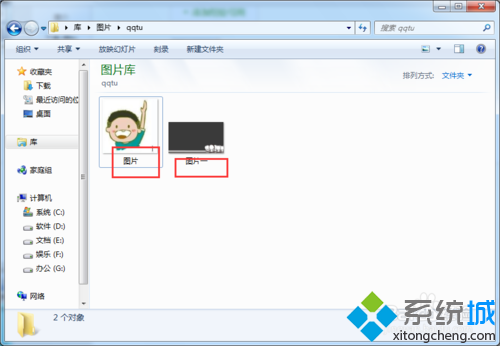
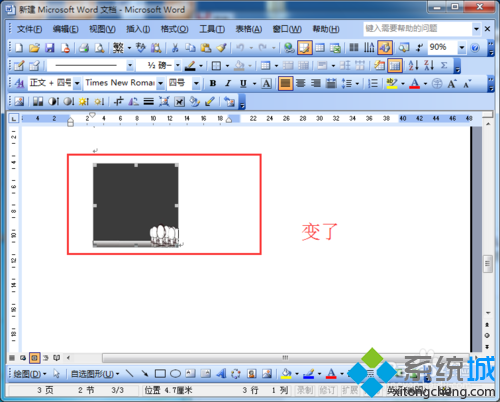
- 儲存並關閉 Word 文件,重新開啟。Word 讀取同名檔案時會載入新版圖片。
注意事項
- 連結圖片會增加文件對外部檔案的依賴,移動/刪除原圖會導致文件顯示紅叉。
- 傳遞文件給他人時,建議改用「嵌入」或將圖片與文件打包同資料夾。
- Word 2007 及以上版本同樣支援「插入 → 圖片 → 連結檔案」操作,介面略有不同。