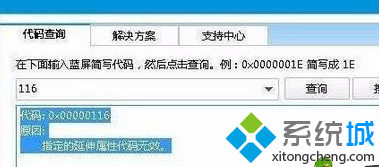
Windows 7 藍屏停止碼 0x00000116(常顯示為 VIDEO_TDR_ERROR)意指「顯示驅動程式回應逾時」,多半與顯卡驅動不相容、損毀或顯卡硬體故障有關。本文從藍屏資訊解讀、驅動重裝、系統檔替換、硬體排查四個層面,提供完整解決路徑。
錯誤碼解讀
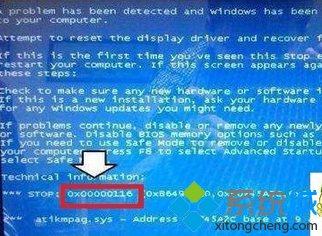
- STOP: 0x00000116 → 顯示驅動程式回應逾時 (VIDEO_TDR_ERROR)
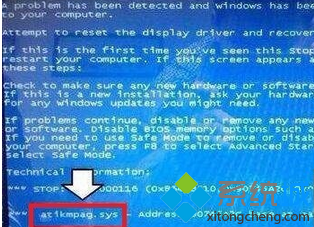
- 藍屏底部常列出故障模組:
atikmpag.sys(AMD/ATI 顯卡驅動核心檔)或 nvlddmkm.sys(NVIDIA 同類檔)
解決方案
方案一:完全重裝顯卡驅動(最常見有效)
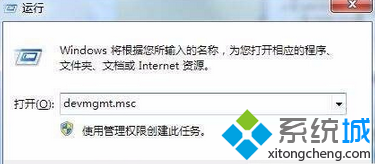
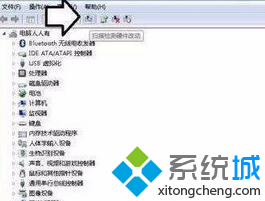
- 按 Win+R 輸入
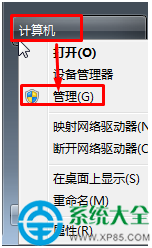
devmgmt.msc 開啟裝置管理員。
- 展開「顯示配接器」,右鍵顯卡裝置 → 「解除安裝裝置」,勾選「刪除此裝置的驅動程式軟體」 → 確定。
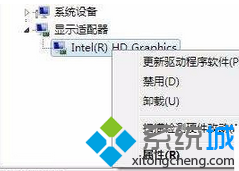
- 重新開機,Windows 會自動安裝通用驅動。隨後至顯卡官網(AMD / NVIDIA / Intel)下載最新對應 Win7 版本驅動安裝,或在裝置管理員右鍵顯卡 → 「更新驅動程式」→「自動搜尋更新的驅動程式軟體」。
方案二:安全模式下替換 atikmpag.sys / nvlddmkm.sys
- 進入安全模式(開機連按 F8)。
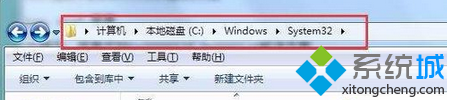
- 至
C:\Windows\System32\drivers\ 重命名舊檔(如 atikmpag.sys.bak)。
- 從同版本正常電腦或官方驅動包解壓對應檔案複製過來。
- 重新開機測試。
方案三:硬體層面排查
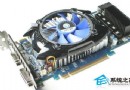
- 顯卡過熱:清理散熱器、更換導熱膏、確認風扇轉動。
- 供電不足:檢查電源供應器瓦數、PCIe 輔助供電接頭是否插緊。
- 顯存/核心損壞:若有備用顯卡,交叉測試;或送修/更換顯卡。
方案四:系統層面修復
- 執行
sfc /scannow 修復系統檔。
- 檢查是否因 Windows Update 強制安裝不相容驅動 → 在「裝置安裝設定」中選「不自動安裝驅動」。
快速判斷流程圖
藍屏 0x116
   │
   ├─ 檢視故障模組 → atikmpag.sys / nvlddmkm.sys → 重裝對應顯卡驅動(解決 80%)
   │
   ├─ 驅動重裝無效 → 安全模式替換 .sys 檔 → 測試
   │
   ├─ 仍藍屏 → 檢查溫度/供電/插槽 → 硬體故障機率高
   │
   └─ 以上皆無效 → 重裝系統 / 送修