只有一條網路線、一個寬帶帳號,想讓兩台 Win7 電腦同時上網?透過「網際網路連線共享」(ICS) 功能,將可上網的主機設為閘道,第二台電腦設定靜態 IP 同網段即可共享上網。
設定步驟
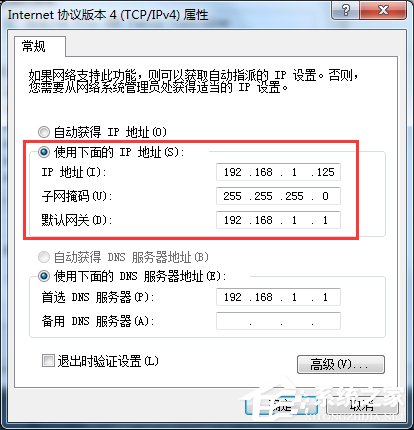
- 兩台電腦設定靜態 IP 同網段
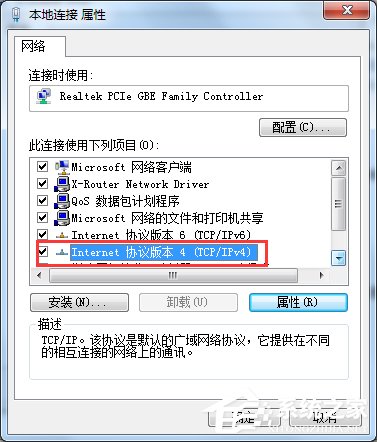
主機:192.168.1.1,子網路遮罩 255.255.255.0,預設閘道留空。
從機:192.168.1.2,子網路遮罩相同,預設閘道設 192.168.1.1(主機 IP)。
路徑:網路和共用中心 → 變更介面卡設定 → 右鍵區域連線 → 內容 → IPv4 內容。
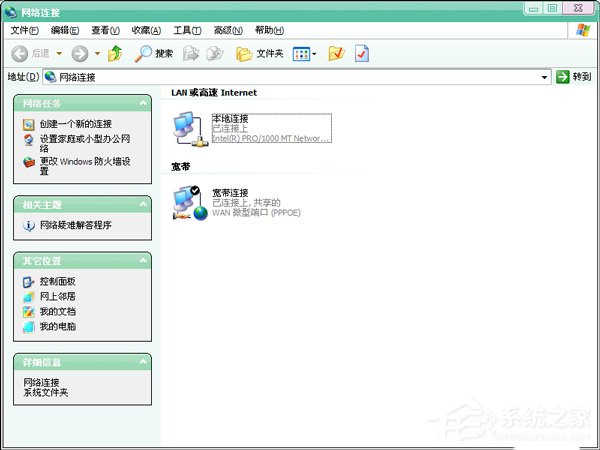
- 主機啟用 ICS 共享
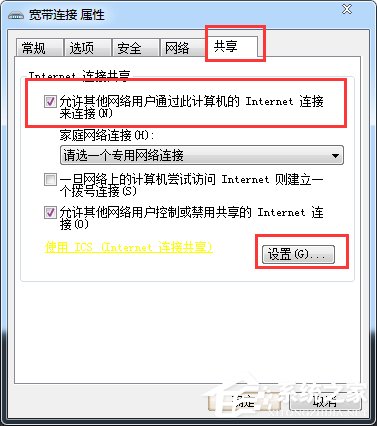
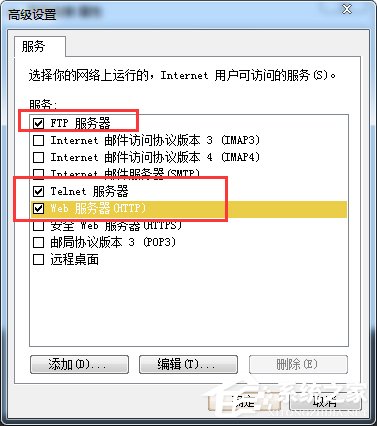
右鍵寬帶連線 (PPPoE) → 內容 → 「進階」索引標籤 → 勾選「允許其他網路使用者透過這台電腦的網際網路連線來連線」 → 「設定」按鈕勾選常用服務 (HTTP, HTTPS, DNS 等) → 確定。
- 實體連線
Modem (貓) → 網路線 → 交換器 (Switch) → 兩條網路線分別接主機、從機網卡。
主機撥號上網後,從機即可直接上網;主機未上網時,從機可自行撥號(需帳號密碼)。
此方案適合無無線路由器、需有線共享上網的環境。