「老是死機,開機顯示 Windows 錯誤恢復」,說明系統啟動關鍵路徑反覆受損。這是微軟官方完整修復流程,按成功率遞減排序:
第一階段:安全模式「乾淨啟動」隔離軟體衝突 (保留系統、成功率 70%)
- 開機出現錯誤恢復選單 → 選「安全模式」或「安全模式帶網絡」
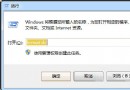
- Win+R → `msconfig` → 「服務」頁籤 → 勾選「隱藏所有 Microsoft 服務」 → 「全部禁用」
- 「啟動」頁籤 → 「打開工作管理器」→ 禁用所有啟動項
- 確定 → 重啟,若能正常進桌面 → 第三方服務/啟動項衝突
- 二分法啟用:每次啟用一半服務/啟動項 → 重啟驗證 → 定位罪魁禍首
- 常見兇手:殺毒/安全/驅動精靈/雲盤/遊戲平台/RGB/廠商服務
- 卸載/更新/禁用問題軟體 → 恢復「正常啟動」
第二階段:WinRE/安裝介質「啟動修復/系統還原」修復啟動結構 (不重裝、成功率 50%)
- Windows 安裝 U 盤啟動 → 「修復電腦」→ 疑難排解 → 進階選項
- 依次嘗試:
- 啟動修復:自動掃描修復 BCD/引導檔案/啟動項
- 命令提示字元:
- `bcdboot C:\Windows /l zh-cn` (重建 BCD)
- `sfc /scannow /offbootdir=C:\ /offwindir=C:\Windows` (離線修復系統檔案)
- `chkdsk C: /f /r` (修復檔案系統/壞道)
- `bootrec /scanos` / `bootrec /fixmbr` / `bootrec /fixboot` / `bootrec /rebuildbcd` (傳統引導修復)
- 系統還原:選擇問題發生前的還原點 (需預先開啟系統保護)
- 卸載品質更新/功能更新:近期更新導致則嘗試回滾
第三階段:安全模式手動修復/排查 (成功率 30%)
- 事件檢視器 (`eventvwr.msc`) → Windows 日誌 → 系統/應用程式 → 找紅色「錯誤」→ 雙擊查看來源/事件 ID → 搜尋解決方案
- 可靠性監視器 (`perfmon /rel`) → 紅色「✕」關鍵事件 → 查看詳細技術信息
- 藍屏轉储分析:`%SystemRoot%\Minidump\*.dmp` → BlueScreenView/WhoCrashed/WinDbg → 定位故障模組
- 驅動驗證器 (`verifier`):懷疑驅動導致死機時啟用,重現藍屏定位 (高風險,慎用)
第四階段:重裝系統 (成功率 99%+、最徹底)
- 備份資料:WinPE/Ventoy U 盤啟動 → DiskGenius/快速備份 → 桌面/文檔/圖片/下載/瀏覽器書簽/郵件/聊天記錄 → D 盤/外接盤
- 全新安裝:Ventoy 選 Windows 原版 ISO (非 Ghost) → 「自訂」→ 格式化 C 盤 → 新建 → 安裝
- 驅動補全:360 驅動大師/官網 → 主板/顯卡/聲音/網卡/USB/感應器
- 系統加固:Windows 更新 → 打補丁 → 關閉遙測/廣告/強制更新 (組策略/優化腳本)
- 軟體部署:殺毒/辦公/瀏覽器/開發/遊戲/工具
- 資料恢復:掃描備份資料夾後拷回
U 盤安裝系統完整教程 (Ventoy 版,最簡單)
- 下載 Ventoy (ventoy.net) → 插入 ≥8GB U 盤 → 「安裝」→ 完成
- 將 Windows ISO (官網/MSDN/itellyou) 直接拷貝到 U 盤
- 故障電腦插 U 盤 → 開機進 BIOS (F2/F12/Del) → 設定 U 盤 UEFI 啟動優先
- 進入 Ventoy 選單 → 選 ISO → 進入 Windows 安裝程式 → 按上述步驟操作
結論:頻繁進錯誤恢復 = 系統啟動鏈路脆弱。乾淨啟動能治標,啟動修復能治本,系統還原能回滾,重裝系統能根治。手頭常備 Ventoy U 盤,關鍵時刻救命。