現象:磁碟機圖示變成通用/未知檔案圖示
資源管理器中特定分區(常見 C:、D:)圖示異常,但進入該分區內容正常。主因通常為根目錄 autorun.inf 損壞或圖示快取錯誤。
方法一:刪除損壞的 autorun.inf
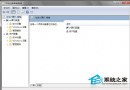
- 資料夾選項 → 檢視 → 勾選「顯示隱藏的檔案、資料夾及磁碟機」→ 取消勾選「隱藏受保護的作業系統檔案」
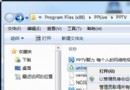
- 進入圖示異常的分區根目錄 → 刪除
autorun.inf
- 重開機或重新啟動
explorer.exe 圖示恢復正常
原理:autorun.inf 含 icon=xxx.ico 指令,檔案損壞/遺失/病毒修改導致圖示載入失敗。
方法二:重新指派磁碟機代號(強制重建圖示快取)
- Win+R →
diskmgmt.msc
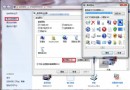
- 右鍵異常磁碟 → 「變更磁碟機代號和路徑」
- 「變更」→ 指派一個未使用的代號(如 Z:)→ 確定
- 再次右鍵 → 「變更磁碟機代號和路徑」→ 改回原代號
- 重新整理總管(F5)圖示恢復
原理:代號變更觸發 Shell 重新讀取磁碟機元資料並重建圖示快取。
預防與補充
- 避免使用不明來源的「USB 圖示美化工具」修改 autorun.inf
- 定期掃毒,部分蠕蟲病毒專門竄改 autorun.inf 傳播
- 若圖示異常伴隨無法存取、檔案系統錯誤 → 執行
chkdsk /f /r 檢查磁碟健康