辦公室常見需求:一台印表機供多台電腦共用。本文以 Win7 為例,詳細說明主機端共享設定、工作群組統一、用戶端新增網路印表機的完整流程,並附關鍵畫面截圖。
主機端設定(連接印表機的電腦)
- 「開始」►「裝置和印表機」► 以滑鼠右鍵點選目標印表機 ► 「印表機內容」► 「共用」索引標籤 ► 勾選「共用這台印表機」► 設定共用名稱(建議簡短無空白)。
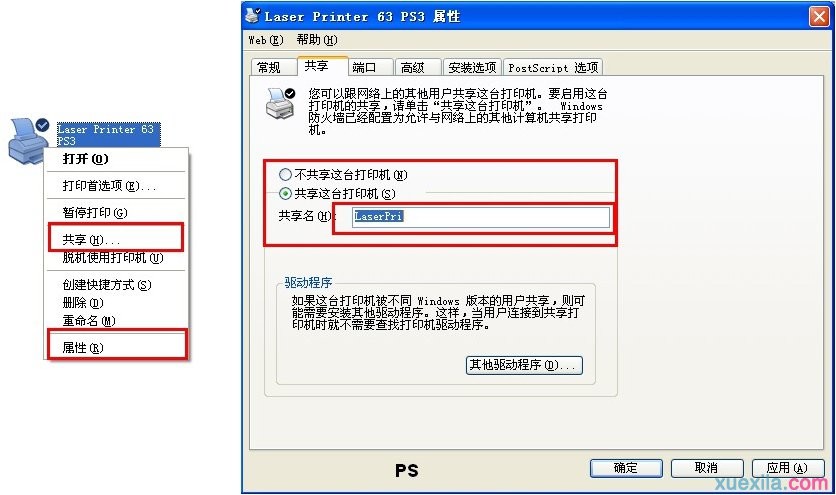
- 確認網路環境:
「控制台」►「網路和網際網路」►「網路和共用中心」►「變更進階共用設定」► 啟用「網路探索」、「檔案和印表機共用」。
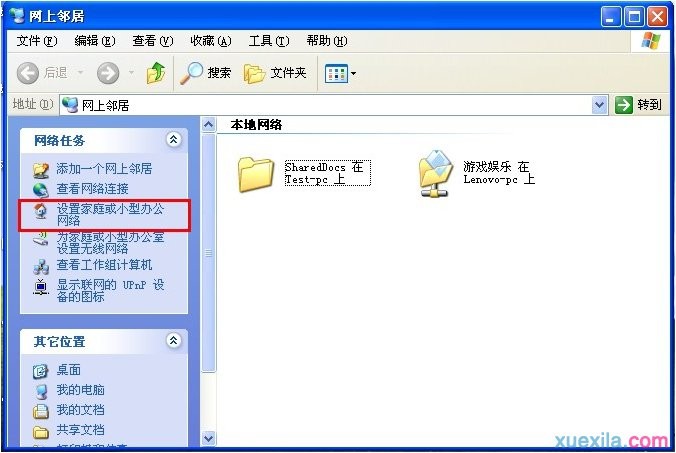
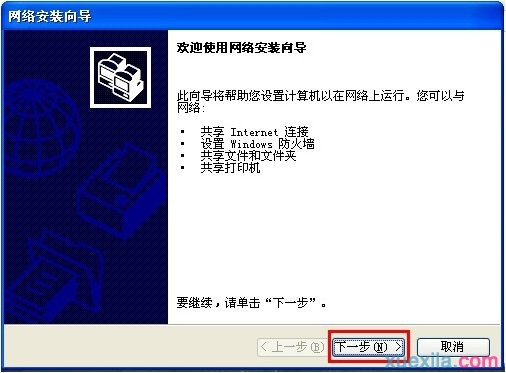
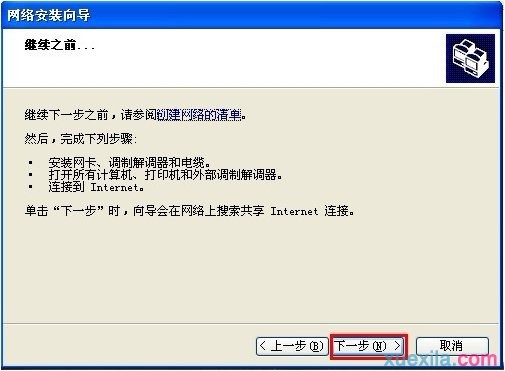
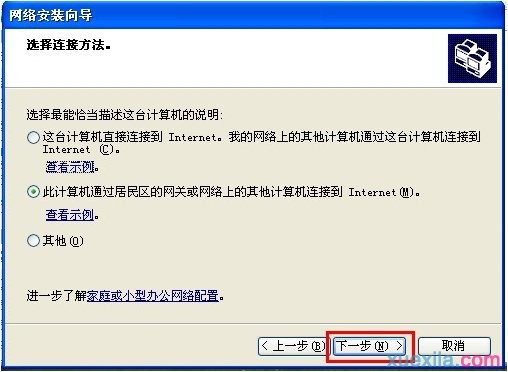
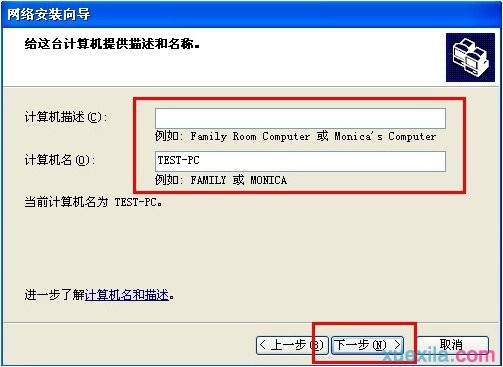
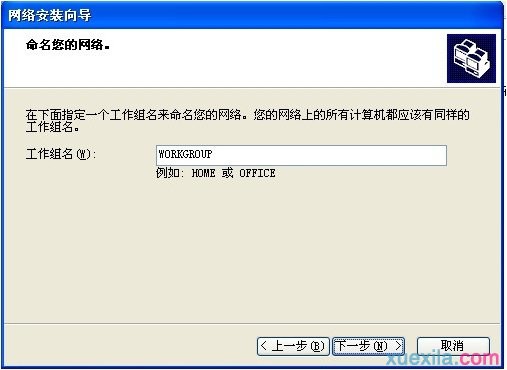
若為家用/小型辦公網路,建議將所有電腦設為同一「工作群組」(預設 WORKGROUP)。
- 設定允許存取的使用者:
「印表機內容」►「安全性」► 新增「Everyone」或特定帳號 ► 給予「列印」權限。
用戶端連線(其他要用印表機的電腦)
- 確認與主機同一工作群組、網路探索已開啟。
- 「開始」►「裝置和印表機」► 「新增印表機」► 「新增網路、無線或 Bluetooth 印表機」。
- 系統自動搜尋,選取共用印表機 ► 下一步安裝驅動程式 ► 完成。
常見問題排查
- 找不到共用印表機:檢查防火牆是否阻擋「檔案和印表機共用」;嘗試用 IP 直接連線
\\主機IP\共用名稱。
- 驅動安裝失敗:至印表機官網下載對應作業系統版本驅動,手動指定安裝。
- 權限被拒:確認主機端「安全性」頁面已授予用戶端帳號「列印」權限。