Windows XP Windows 7 Windows 2003 Windows Vista Windows 綜合教學 Linux 系統教學
Windows 10 Windows 8 Windows 2008 Windows NT Windows Server 電腦軟體教學

Windows 7 工作列太大?解鎖拖曳調整高度與鎖定防誤觸

編輯:Win7 系統應用技巧

Windows 7 工作列預設高度對高解析度螢幕可能顯得過粗,或因誤觸變寬。只需「解鎖 → 拖曳調整 → 鎖定」三步驟即可自訂高度並防止再次變動。

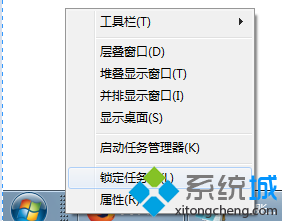
調整步驟

  1. 工作列空白處 右鍵 → 取消勾選「鎖定工作列」。
  2. 工作列上方會出現細條分隔線 (調整控制點)。
  3. 滑鼠移至工作列 最上緣,游標變為雙向箭頭 (↕),按住左鍵向下拖曳 至滿意高度 (最小約 28 像素,含啟動按鈕)。
  4. 鬆開滑鼠,工作列固定新高度。
  5. 再次右鍵工作列 → 勾選「鎖定工作列」 鎖定防誤觸。
  6. 若有多個工具列 (語言列、快速啟動等),可拖曳分隔線調整各區塊寬度/順序。
工作列過大
解鎖工作列

進階:使用小圖示進一步縮減高度

  1. 工作列右鍵 → 內容。
  2. 勾選 「使用小圖示」,確定。
  3. 工作列高度從 ~40px 降至 ~30px,圖示縮小為 16x16,適合垂直空間有限的筆電螢幕。

註冊表鎖定高度 (部署多台電腦)

[HKEY_CURRENT_USER\Software\Microsoft\Windows\CurrentVersion\Explorer\Advanced]
"TaskbarSizeMove"=dword:00000001  ; 1=解鎖, 0=鎖定
"TaskbarSmallIcons"=dword:00000001 ; 1=小圖示, 0=大圖示

群組原則:gpedit.msc → 使用者設定 → 管理範本 → 開始功能表和工作列 → 「鎖定工作列」、「使用小圖示」。

Copyright © Windows教程網 All Rights Reserved