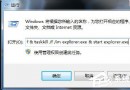
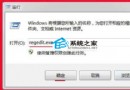
C:\Windows\WinSxS (Windows Side-by-Side) 存放系統元件多版本、更新備份、舊版組件,隨時間膨脹佔用大量空間。絕不可手動刪除檔案 (會破壞元件存放區導致系統無法更新/修復),必須使用官方工具安全清理。
方案一:DISM 命令列清理 (無需安裝補丁、最輕量)
- 以系統管理員身分開啟 CMD / PowerShell。
- 執行:
dism /online /cleanup-image /spsuperseded
移除已被 Service Pack 取代的舊版元件 (Windows 7 SP1 後有效)。
- 進階清理 (含所有取代元件、重設基底) :
dism /online /cleanup-image /startcomponentcleanup /resetbase
注意:/resetbase 後無法解除安裝已安裝的更新,請三思。
方案二:安裝 KB2852386 更新後使用「磁碟清理」 (GUI 操作、最直觀)
- 下載對應版本 (x86/x64) KB2852386 並安裝 (安裝後視窗自動關閉)。
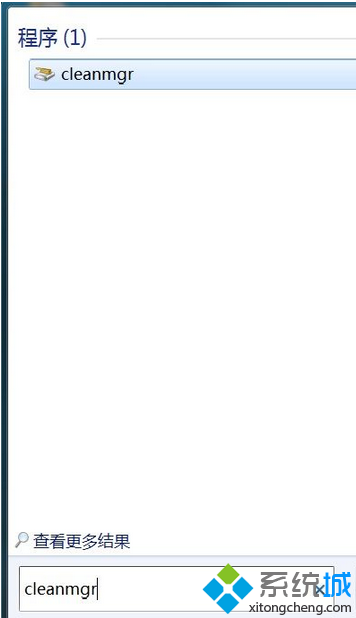
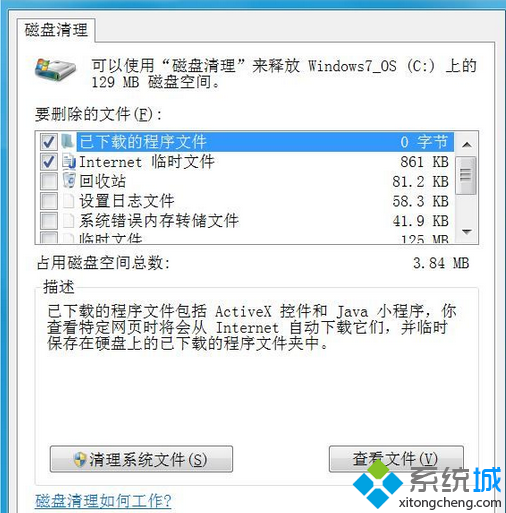
- 按 Win+R 輸入 cleanmgr 開啟磁碟清理。
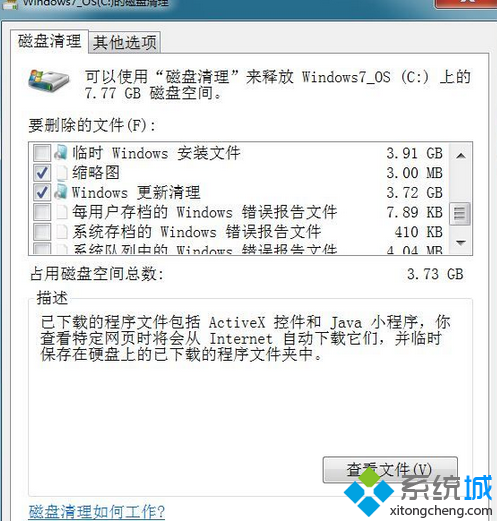
- 選擇 C 槽 → 「清理系統檔案」 (需管理員權限,再次掃描)。
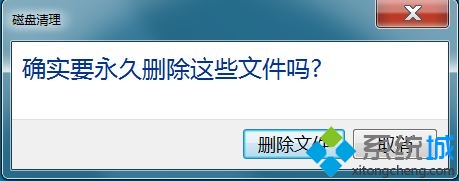
- 勾選 「Windows 更新清理」 (由 KB2852386 新增選項),確定刪除。
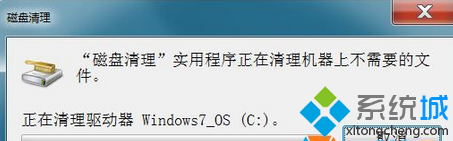
- 等待清理完成 (可能數分鐘),建議手動重新開機。

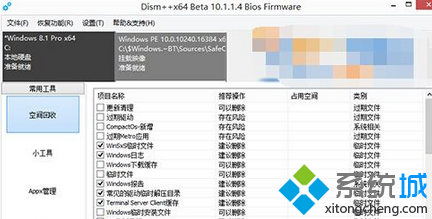
方案三:Dism++ 圖形化工具 (功能最全、風險稍高)
- 開源工具 Dism++ (GitHub/官網下載),基於 DISM API 封裝,提供「空間回收」→「元件清理」勾選介面。
- 可視化顯示可回收空間、預覽將刪除元件、支援離線映像掛載清理。
- 風險提示:第三方工具操作元件存放區較 DISM 原生命令風險稍高,建議先建立系統還原點或映像備份。
清理前後對比與定期維護建議
| 清理前 WinSxS 大小 | 清理後大小 | 回收空間 | 耗時 |
|---|
| 12.5 GB | 7.2 GB | 5.3 GB (42%) | ~8 分鐘 |
| 28.0 GB | 15.8 GB | 12.2 GB (44%) | ~15 分鐘 |
每月執行一次 dism /online /cleanup-image /spsuperseded 維護。
安裝大型更新 (如 IE11、.NET Framework 4.x) 後務必清理。
若磁碟空間長期緊張,考慮遷移 C:\Windows\Installer、C:\Windows\Logs、頁面檔、休眠檔至其他分區。
原理解析:為何 WinSxS 會變大?
- Windows 更新採用「元件化」架構,每次更新保留舊版二進位檔以支援「解除安裝更新」與「系統還原」。
- 硬連結機制:WinSxS 檔案同時被
C:\Windows\System32、C:\Program Files 等硬連結引用,實際佔用空間小於檔案總和 (dir /s 顯示較大、df/磁碟管理顯示較小)。
- 清理本質:移除不再被任何硬連結引用的「孤立元件」。