Windows 7 筆記型電腦在電量耗盡時直接關機,卻不跳出「電量已經不多」的警告視窗,導致使用者來不及儲存資料。這通常是因為電源計畫中的「關鍵電池電量」與「低電量」動作設定不當所致。本文教您調整進階電源設定,讓系統在關機前正確提醒您。
解決步驟
- 滑鼠移至螢幕右下角通知區域,點擊電池圖示,選擇「更多電源選項」。
- 在電源選項視窗中,點擊目前使用計畫右側的「變更計畫設定」,再點擊「變更進階電源設定」。
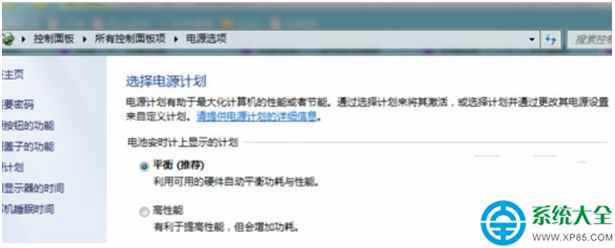
- 在「進階設定」視窗中,向下捲動找到「電池」項目,點擊「+」展開。
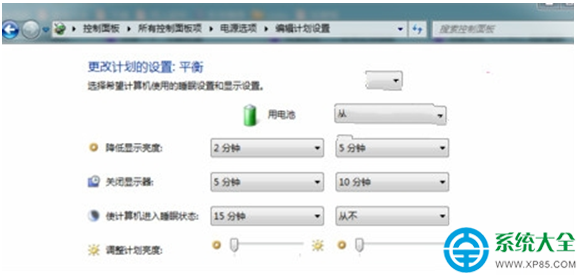
- 依序調整以下三項關鍵設定:
- 關鍵電池電量動作:建議設為「睡眠」(或休眠),避免直接關機。
- 關鍵電池電量層級:設定觸發「關鍵電池電量動作」的百分比(如 5%)。
- 低電量層級:設定觸發低電量警告的百分比(如 10%),並確認「低電量通知」為「開啟」。
- 點擊「確定」儲存,系統即會在電量偏低時彈出提醒,給您足夠時間存檔或接上電源。
完成設定後,Win7 將不會在無預警下強制關機,有效防止重要檔案遺失。