PowerPoint 不只是投影片,更能製作豐富動畫。本文整理 9 大實用技法,涵蓋移動、旋轉、滾動字幕、動態畫線、GIF/Flash/Authorware 多媒體整合,適合教學、簡報進階應用。
核心技法彙整
- 飛入/移動:物件置於終點 → 右鍵「自訂動畫」 → 選「飛入/緩慢移入/螺旋」 → 設定方向與觸發。
- 位移/消失:利用「閃爍」或「出現→播放後隱藏」+ 0 秒自動啟動,配合 Ctrl+拖曳複製物件形成移動軌跡。
- 旋轉動畫:繪圖工具物件/取消群組後的剪貼畫 → 同位移法,每複製一次用「自由旋轉」調整角度。
- 多物件同步運動:複製投影片 → 每頁微調物件位置 → 設定「0 秒自動換頁」播放。
- 視窗/全螢幕捲動字幕:文字框置於視窗外 → 「緩慢移入」+ 置於底層 → 播放呈現捲動效果。
- 動態畫線/筆畫書寫:將筆畫拆解為獨立物件 → 套用「擦除/伸展」動畫,方向對應書寫順序。
- 嵌入 GIF:插入 → 圖片 → 來自檔案選取 .gif(不可複製貼上),搭配投影片換頁控制播放次數。
- 嵌入 Flash (.swf):檢視 → 工具列 → 控制項工具箱 → 其他控制項 → ShockwaveFlashObject → 繪製區域 → 右鍵屬性 → MovieURL 填入 .swf 完整路徑。
- 調用 Authorware 執行檔:插入文字按鈕 → 滑鼠動作設定 → 執行程式 → 瀏覽選取 .exe → 放映時點擊觸發。
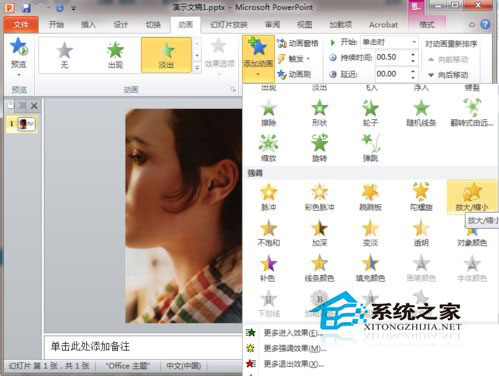
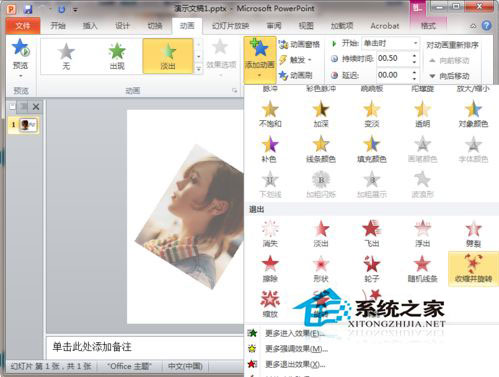
熟練這些技法,配合觸發條件與時序編排,即能製作互動性強、視覺豐富的專業級投影片。