Win7 內建藍牙堆疊,無需第三方軟體即可進行裝置配對與檔案傳輸。以下為完整操作流程。
前置準備
- 確認筆電具備藍牙硬體,且驅動已安裝(右下角系統匣出現藍牙圖示)。
- 若無圖示,請從廠商官網下載對應藍牙驅動安裝。
步驟 1:設定可被探索
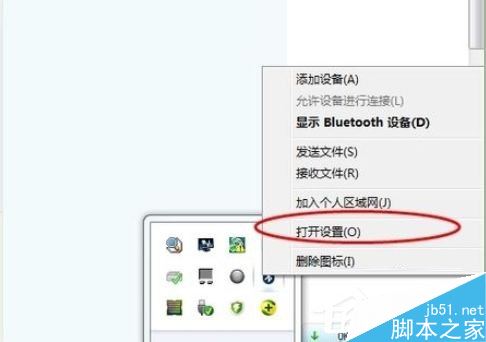
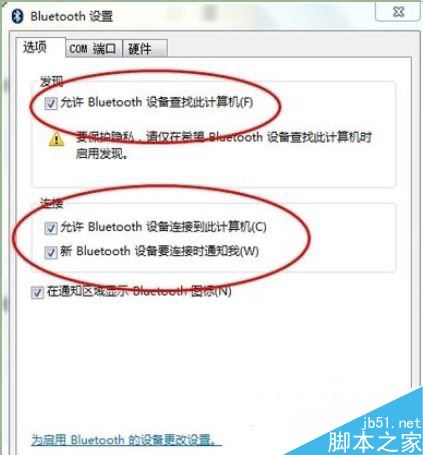
- 右鍵系統匣藍牙圖示 →「開啟設定」→「選項」標籤。
- 勾選「允許藍牙裝置找到這台電腦」、「允許藍牙裝置連線這台電腦」、「有藍牙裝置嘗試連線時通知我」。
步驟 2:配對裝置(以手機為例)
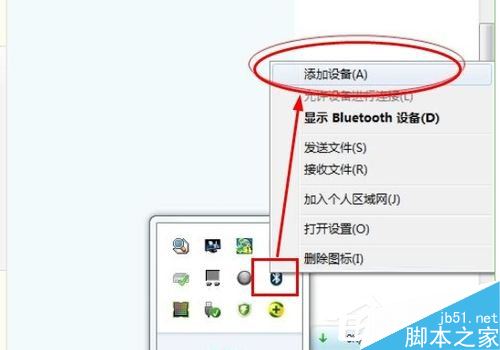
- 右鍵藍牙圖示 →「新增裝置」,系統掃描附近裝置。
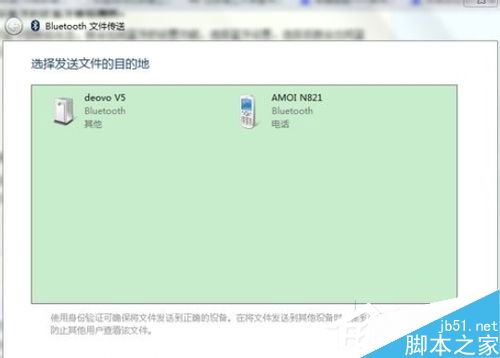
- 選取目標裝置 →「下一步」,手機端確認配對碼 → 完成配對。
步驟 3:接收檔案
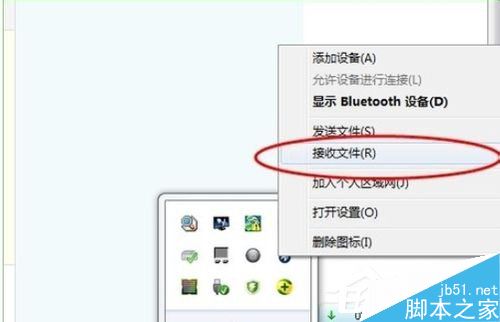
- 右鍵藍牙圖示 →「接收檔案」,電腦進入等待狀態。
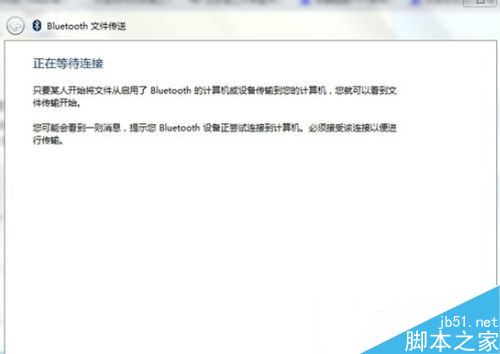
- 手機端選檔案 →「透過藍牙傳送」→ 選擇電腦裝置名稱 → 電腦端確認儲存位置。
步驟 4:傳送檔案
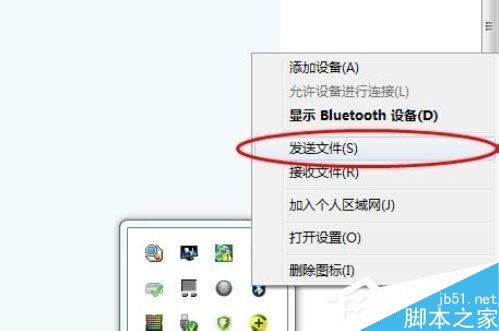
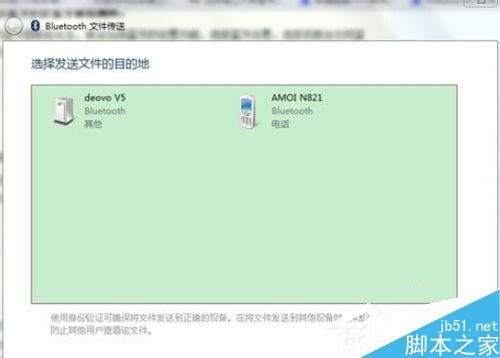
- 右鍵藍牙圖示 →「傳送檔案」→ 選擇已配對裝置 → 瀏覽選取檔案 → 送出。
常見問題
- 傳輸速度慢:藍牙 2.1/3.0 理論上限 24 Mbps,實際約 1~2 MB/s,大檔建議改用 USB/Wi-Fi Direct。
- 找不到裝置:確認雙方均設為「可被探索」,且距離 10 公尺內無遮蔽。