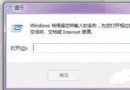
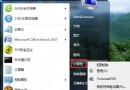
Windows 7 發生藍屏(BSOD)後會在 C:\Windows\Minidump 或 C:\Windows\MEMORY.DMP 產生崩潰轉储檔(.dmp),但無法直接用記事本開啟。需使用 Microsoft 官方除錯工具 WinDbg(Debugging Tools for Windows 組件)進行分析,找出導致藍屏的驅動程式或模組。
https://developer.microsoft.com/windows/hardware/download-windbg/。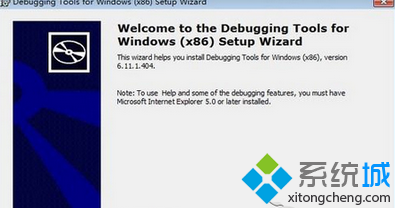
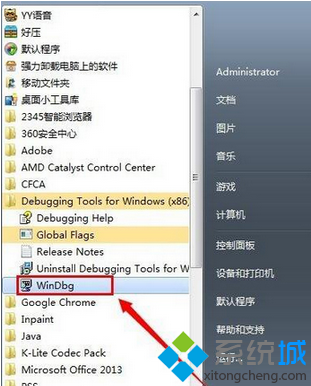

C:\Windows\Minidump\MiniMMddyy-xx.dmp)。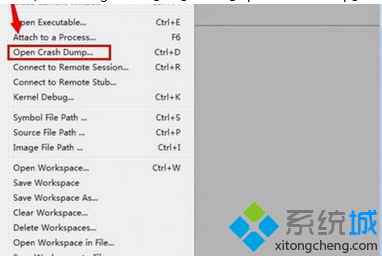
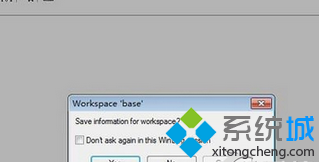
!analyze -v 並按 Enter,取得詳細分析報告。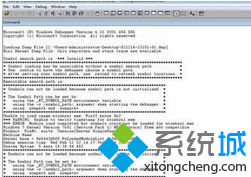
| 欄位 | 含義 | 行動指引 |
|---|---|---|
| BUGCHECK_CODE | 藍屏錯誤碼(如 0x0000007E, 0x00000116) | 查詢對應錯誤碼含義 |
| FAULTING_MODULE | 導致崩潰的模組(通常為 .sys 驅動檔) | 核心線索:更新/回滾該驅動 |
| DEFAULT_BUCKET_ID | 分類標籤(如 DRIVER_FAULT, MEMORY_CORRUPTION) | 快速判斷故障類別 |
| PROCESS_NAME | 崩潰時前景程序 | 輔助判斷觸發情境 |
mdsched.exe 記憶體診斷、檢查超頻設定sfc /scannow、DISM /Online /Cleanup-Image /RestoreHealthWinDbg 是分析 Windows 藍屏 DMP 檔案的專業標準工具,掌握基本操作與報告解讀,能將「不明藍屏」轉化為「可定位、可修復」的具體硬體/驅動問題。