Win7 常出現「無法識別網路」(網路圖示黃色驚嘆號、網路名稱顯示「無法識別的網路」、無法取得 IP)。網卡驅動正常時,最快修復:裝置管理員停用再啟用網卡,強制重新初始化 NDIS 綁定與 DHCP 協商。
圖文操作步驟
- Win+Pause/Break 開啟「系統」→「裝置管理員」。
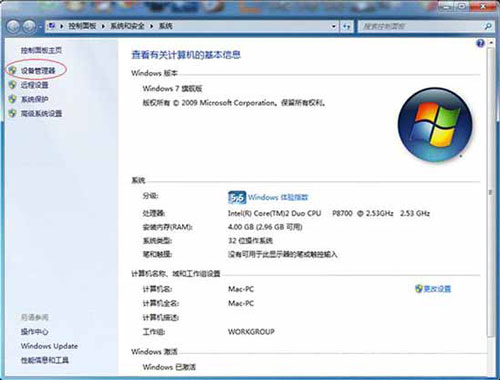
- 展開「網路介面卡」,找到目標網卡(如 Realtek PCIe GBE Family Controller、Intel 82579V 等)。
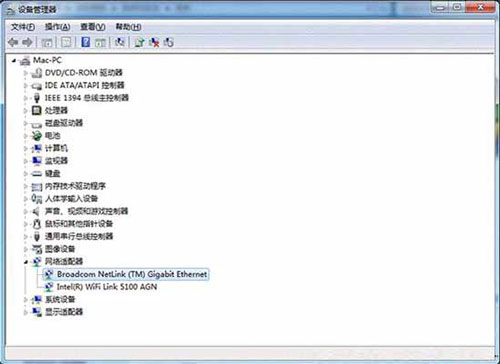
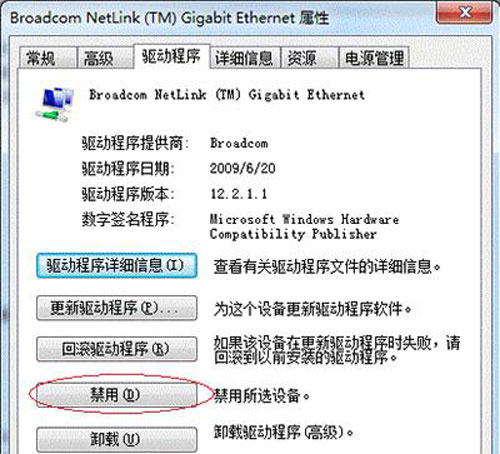
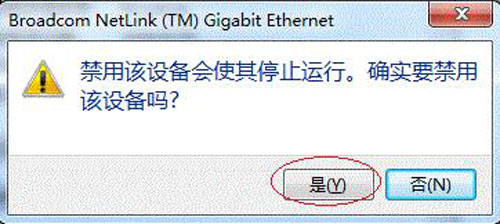
- 右鍵網卡 →「停用裝置」→ 確認「是」。網卡圖示出現向下箭頭,網路連線圖示出現紅叉。
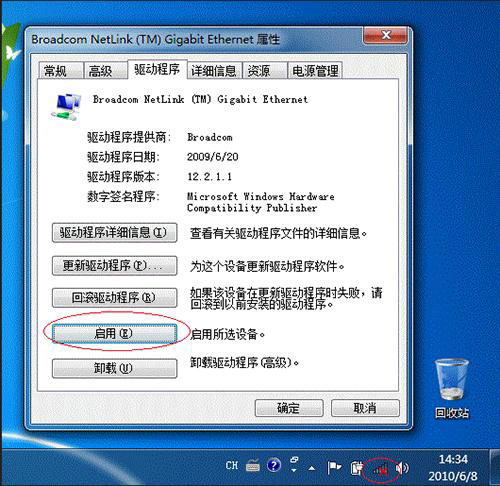
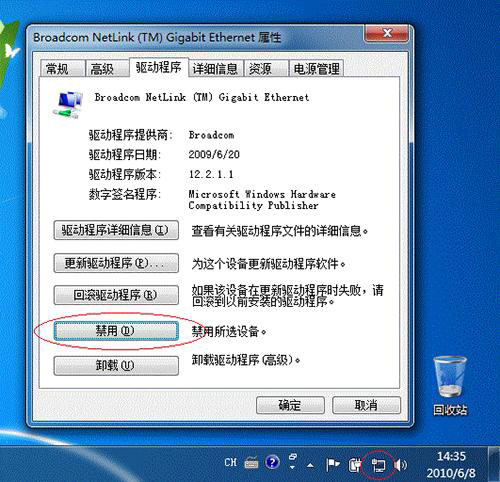
- 再次右鍵 →「啟用裝置」。網卡重新初始化,網路連線圖示恢復正常。
原理解析
- 停用/啟用觸發驅動程式
DriverEntry → MiniportInitialize 重新初始化。
- NDIS 綁定引擎重新列舉協定綁定 (TCP/IP、NetBIOS、LLTD 等)。
- DHCP 客戶端服務重新發送 DHCP Discover,取得新租約。
- 網路位置感知 (NLA) 重新識別網路網域/類別,套用正確防火牆設定檔。
若仍無效:進階排查
- 命令提示字元 (管理員) 執行:
netsh winsock reset
netsh int ip reset
ipconfig /release && ipconfig /renew
- 更新/重裝網卡驅動程式(至廠商官網下載最新版)。
- 檢查路由器 DHCP 伺服器是否啟用、IP 池是否耗盡。
- 嘗試固定 IP 位址排除 DHCP 故障。
- 檢查防火牆/防毒軟體是否封鎖網路探索/ DHCP 通訊埠 (67/68 UDP)。
關鍵提醒
「無法識別網路」≠ 網卡壞了。驅動正常時 90% 以上為軟體狀態異常,停用/啟用網卡是最低成本、最高成功率的首選方案。