Windows 7 內建強大診斷工具「問題步驟記錄器」(PSR, psr.exe),能自動記錄使用者操作步驟、截圖、滑鼠點擊位置、鍵盤輸入,生成 MHTML 報告檔,讓遠端專家「所見即所得」快速定位問題。本文教您三步驟掌握這項隱藏神技。
操作流程(三步驟完成)
- 啟動記錄器: Win+R → 輸入
psr.exe → Enter → 彈出「問題步驟記錄器」小視窗。
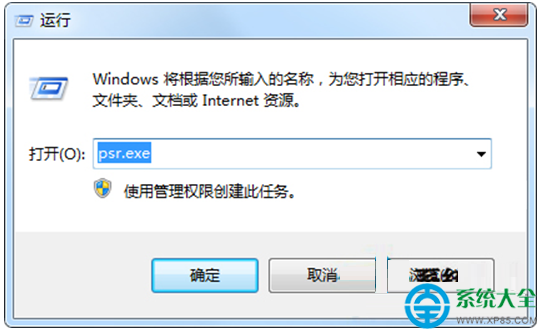
- 開始記錄並重現問題: 點擊「開始記錄」→ 執行導致問題的完整操作流程(開啟程式、點擊選單、輸入文字、觸發錯誤等)→ 記錄器自動捕獲每步截圖與操作描述。

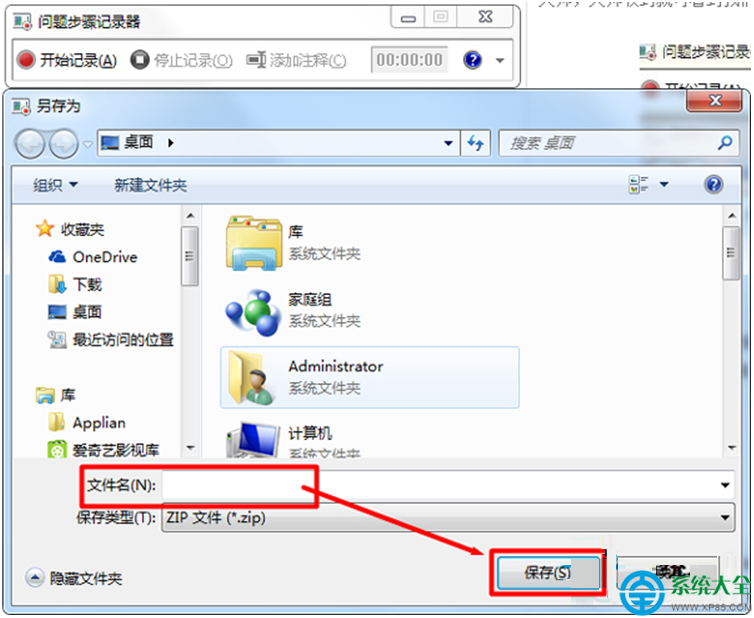
- 停止記錄並儲存報告: 操作完成 → 點擊「停止記錄」→ 彈出儲存對話框 → 選擇路徑/檔名(預設 .zip 壓縮包含 .mht 報告)→ 點擊「儲存」。
報告檔使用說明
- 解壓 .zip → 雙擊 .mht 檔 → 以 IE/Edge/Word 開啟。
- 報告內容包含:
— 逐步操作編號與文字描述(如「使用者在座標 (120,300) 左鍵點擊」)。
— 每步對應截圖(含滑鼠游標位置標記)。
— 系統資訊(OS 版本、解析度、記憶體等)。
— 使用者可自行加入註釋(停止記錄前點擊「加入註釋」框選區域輸入說明)。
- 將 .zip 檔傳送給技術支援/專家/論壇求助,對方無需安裝工具即可瀏覽完整重現路徑。
進階設定與技巧
| 功能 |
操作 |
說明 |
| 調整截圖品質/數量 |
記錄器視窗 → 右側下拉選單 →「設定」 |
可設定「最近螢幕擷取數」預設 25,最大 100;輸出位置預設 %TEMP% |
| 加入文字註釋 |
記錄過程中點擊「加入註釋」→ 框選螢幕區域 → 輸入說明 |
關鍵步驟標註「此處報錯」、「預期結果」等,大幅降低溝通成本 |
| 命令列靜默記錄(腳本整合) |
psr.exe /start /output C:\Logs\IssueRecord.zip /sc 50 /maxsc 100 |
/start 自動開始,/output 指定輸出,/sc 最近截圖數,/maxsc 最大截圖數 |
| 停止命令列記錄 |
psr.exe /stop |
配合排程器/部署腳本實現無人值守問題採集 |
適用場景
- 軟體測試人員回報 Bug(開發者可視覺化重現)。
- 遠端技術支援指導使用者操作(替代冗長語音/文字描述)。
- 使用者遭遇間歇性錯誤(藍屏、當機、介面異常)需留證。
- 教學/文件製作:快速生成帶截圖的操作手冊草稿。
限制與注意事項
- 不記錄: 輸入密碼欄位內容(安全機制)、UAC 提權視窗內容、全螢幕遊戲/DirectX 獨佔模式畫面、系統啟動/關機過程。
- 檔案大小: 長時間記錄生成報告可能達數十 MB,建議壓縮傳輸。
- 隱私: 報告含螢幕內容,傳送前檢查是否包含敏感資訊(帳號、金鑰、個人隱私),必要時手動編輯 .mht 移除。
結語
Win7 「問題步驟記錄器」是微軟藏在系統深處的「遠端協作神器」。三步驟生成圖文並茂的操作報告,讓求助者「錄一下、傳過去」,專家「開起來、看得懂」。下次遇到說不清、拍不全、傳不動的電腦難題,請記得 Win+R → psr.exe,用專業方式求助,用高效方式解決。