Windows XP Windows 7 Windows 2003 Windows Vista Windows 綜合教學 Linux 系統教學
Windows 10 Windows 8 Windows 2008 Windows NT Windows Server 電腦軟體教學

Win7 Daemon Tools Lite 虛擬光碟機安裝與掛載 ISO 完整教學

編輯:Win7 系統應用技巧

Daemon Tools Lite 是經典免費虛擬光碟機工具,支援 .iso、.mds、.mdf、.nrg 等十幾種映像格式,能模擬實體光碟機讓系統直接讀取映像檔,安裝遊戲/軟體/系統無需燒錄光碟。以下為安裝、建立虛擬光碟機、掛載/卸載映像完整步驟。

支援格式

*.mdx *.mds *.mdf *.iso *.b5t *.b6t *.bwt *.ccd *.cdi *.cue *.nrg *.pdi *.isz

步驟 1:下載、解壓縮、安裝

  1. 官網下載 Daemon Tools Lite 安裝包(通常為壓縮檔)。
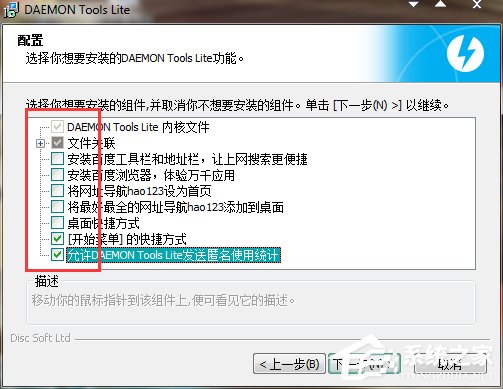
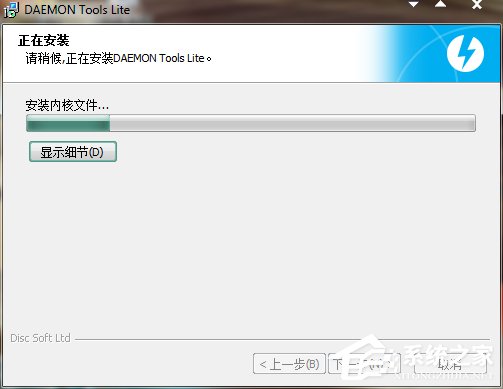
  2. 解壓縮後執行 DTLitexxxx.exe,依精靈安裝(建議取消勾選附贈工具列/廣告元件)。
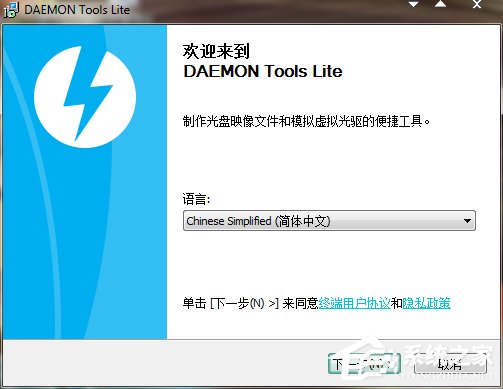
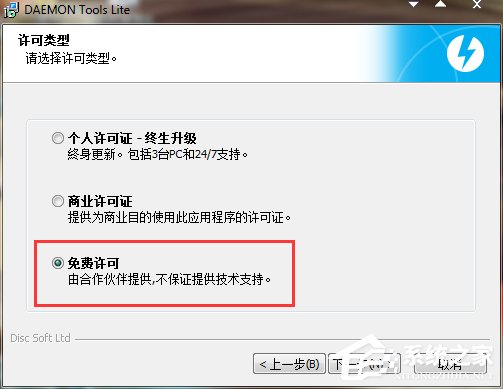
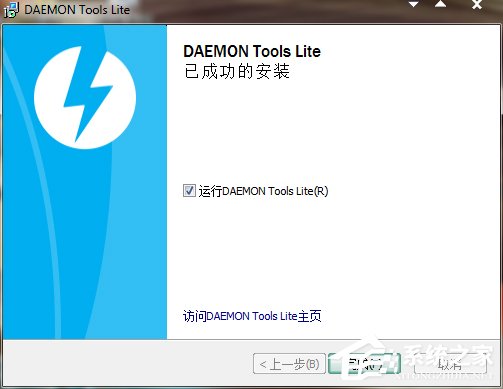
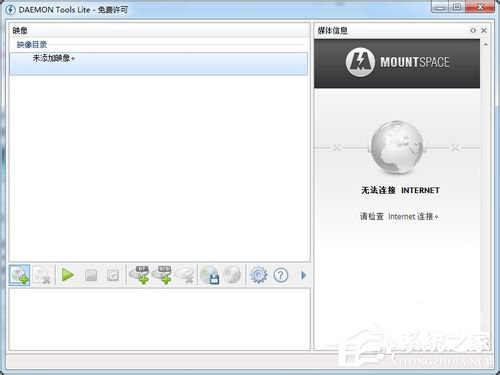
  3. 安裝完成啟動程式,自動偵測並建立第一個虛擬 SCSI 光碟機。

步驟 2:新增映像檔到映像目錄

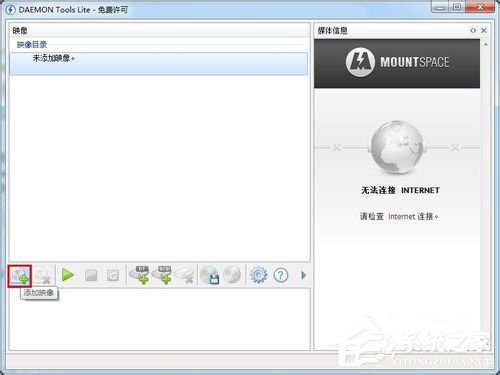
  1. 主介面點選「新增映像」(工具列「+」號或選單)。
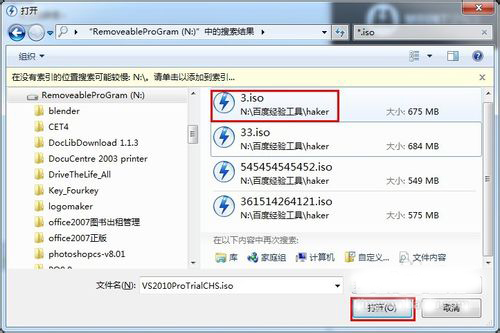
  2. 瀏覽選取 .iso 等映像檔,點選「開啟」加入清單。
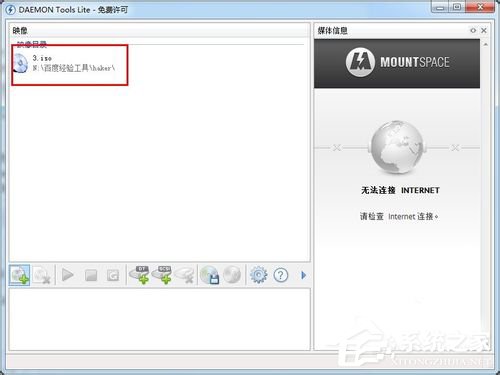
  3. 映像檔將顯示於主介面「映像目錄」區,可右鍵重新命名/移除。

步驟 3:建立虛擬光碟機並掛載

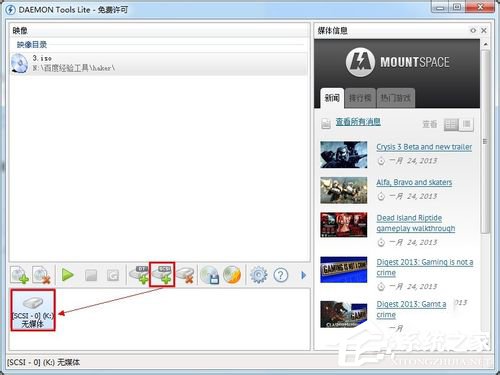
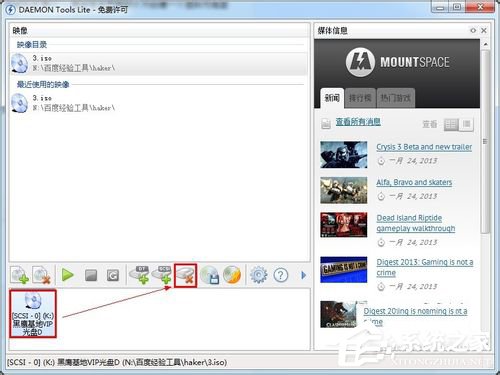
  1. 主介面點選「建立 SCSI 虛擬光碟機」(圖示為光碟機加「+」),下方「裝置」區將新增一個虛擬光碟機(如 `DT Virtual CD/DVD ROM`)。
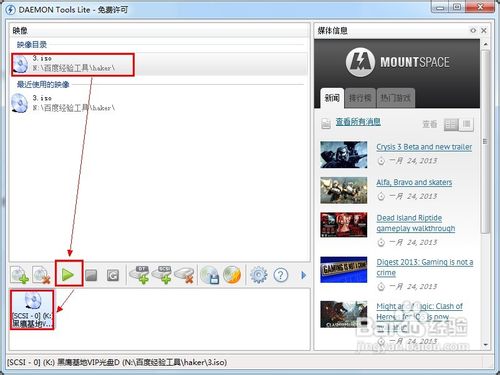
  2. 在「映像目錄」中右鍵點選目標映像檔 → 選擇「掛載」(或拖曳至虛擬光碟機圖示)。
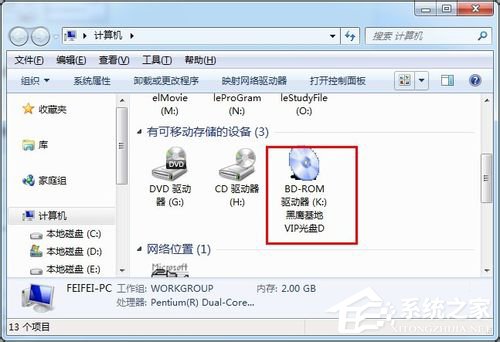
  3. 虛擬光碟機圖示變為「有碟」狀態,「我的電腦」中出現新光碟機代號(如 G:),即可像實體光碟般存取、安裝、播放。

步驟 4:卸載映像與移除虛擬光碟機

  1. 主介面「裝置」區右鍵虛擬光碟機 → 「卸載」/「彈出」,映像卸載,光碟機變「無碟」。
  2. 若不再需要該虛擬光碟機,點選主介面「移除光碟機」(圖示為光碟機加「-」),裝置從系統消失。

常見問題與技巧

  • 映像檔無法掛載/報錯:檔案損毀、格式不支援(嘗試用 UltraISO 轉為標準 ISO)、權限不足(以管理員身分執行 Daemon Tools)。
  • 遊戲需防拷保護:舊遊戲需 SafeDisc/SecuROM,Daemon Tools Lite 免費版可能不支援,需付費版或使用 Alcohol 52%。
  • 系統已內建掛載(Win8/10/11):Win7 僅支援原生掛載 .iso(右鍵「掛載」),其他格式仍需第三方工具。
  • 自動掛載最後映像:選單「選項」→ 「自動掛載」→ 「最後一個映像」,開機自動還原上次狀態。
Copyright © Windows教程網 All Rights Reserved