Win7 執行大型程式/遊戲提示「虛擬記憶體不足」或系統變慢,需手動調整分頁檔大小與位置。本文教導「系統內容 → 進階系統設定 → 效能設定 → 進階 → 虛擬記憶體變更 → 取消自動管理 → 自訂初始/最大值、磁碟選擇」完整操作流程,並說明虛擬記憶體設定三大原則:不超過實體記憶體 1 倍、優先放 C 様、夠用即可避免傷硬碟,附圖文指引。
設定操作步驟
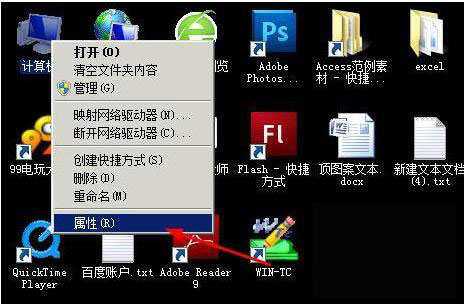
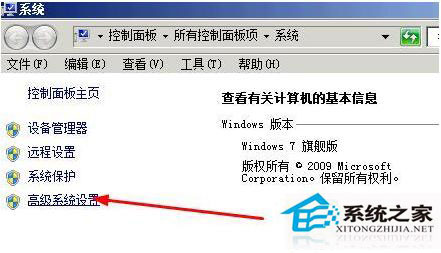
- 右鍵「電腦」→「內容」→ 左側「進階系統設定」。
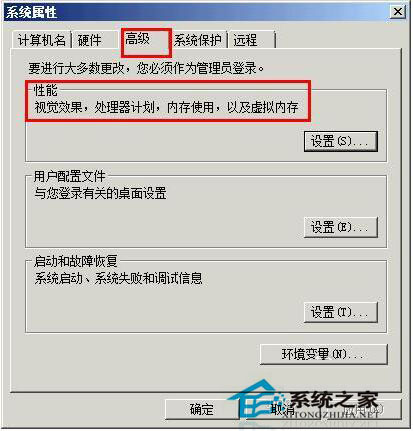
- 「進階」分頁 →「效能」區塊「設定」。
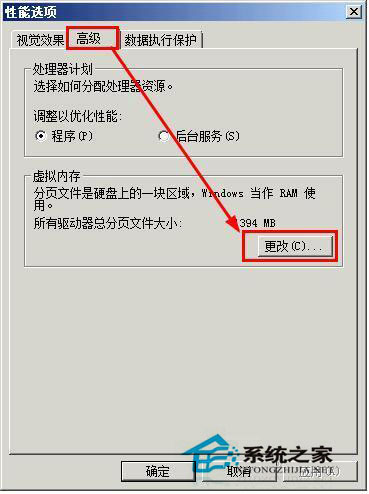
- 「進階」分頁 →「虛擬記憶體」區塊「變更」。
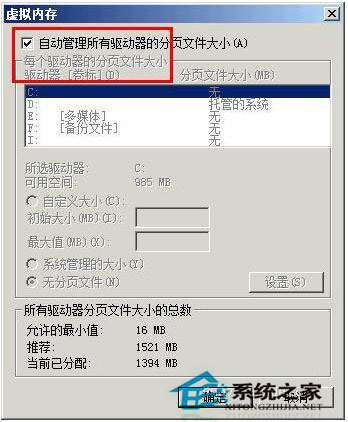
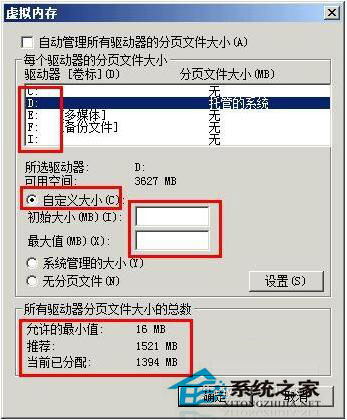
- 取消勾選「自動管理所有磁碟機的分頁檔案大小」。
- 選擇目標磁碟機(建議 C:,空間不足可選 D:/E:)→ 選「自訂大小」。
- 輸入 初始大小 與 最大值(單位 MB):
• 參考下方「建議」數值(如 1521 MB)。
• 建議設定為 實體記憶體 1 倍(例:8GB RAM → 8192 MB),不超過 1.5 倍。
• 初始值 = 最大值(固定大小)可減少碎片、提升效能。
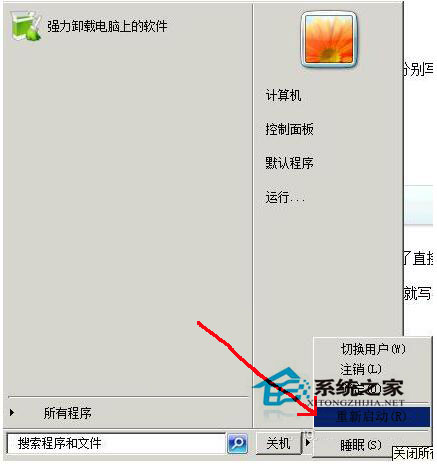
- 「設定」→「確定」層層關閉 → 提示重新開機 → 重開機生效。
三大設定原則(核心心法)
- 不宜過大: 虛擬記憶體讀取速度遠慢於實體 RAM,設定過大(>2 倍 RAM)會導致系統頻繁交換、反應遲鈍。建議 ≤ 1 倍實體記憶體。
- 優先放 C 様: 系統盤讀寫速度最快(通常為 SSD/最快磁碟),分頁檔放 C: 效能最佳。C: 空間極小時才考慮次快磁碟。
- 夠用即可: 分頁檔頻繁讀寫會消耗硬碟壽命(特別是 SSD 的 TBW)。固定大小(初始=最大)減少動態擴縮碎片,兼顧效能與壽命。
常見問題 QA
- Q:16GB/32GB 大記憶體還需要虛擬記憶體嗎?
A:建議保留 1~2GB 固定分頁檔,防止極端情況(記憶體洩漏、核心傾印)導致系統當機。
- Q:設定後仍提示不足?
A:檢查磁碟剩餘空間是否 ≥ 最大值;嘗試將最大值調大 500~1000 MB;考慮增加實體記憶體。
- Q:多顆硬碟都要設定嗎?
A:僅需在最快磁碟(通常 C:)設定一組固定大小分頁檔,其他磁碟選「無分頁檔」。
依循「取消自動 → 固定大小 = 1 倍 RAM → 放最快磁碟」三步驟與三大原則,即可精準解決 Win7 虛擬記憶體不足問題,兼顧系統穩定與硬碟壽命。