Windows XP Windows 7 Windows 2003 Windows Vista Windows 綜合教學 Linux 系統教學
Windows 10 Windows 8 Windows 2008 Windows NT Windows Server 電腦軟體教學

Win7 誤刪 TCP/IP 協定如何重新安裝?網路介面卡內容「安裝」→「從磁碟」指定 inf 路徑

編輯:Win7 系統應用技巧

Windows 7 網路介面卡內容中不小心點選「解除安裝」移除了 TCP/IPv4/IPv6 協定,導致無法上網。透過「安裝」→「通訊協定」→「從磁碟」指向系統 inf 目錄,即可重新安裝原生 TCP/IP 協定堆疊。

重新安裝步驟

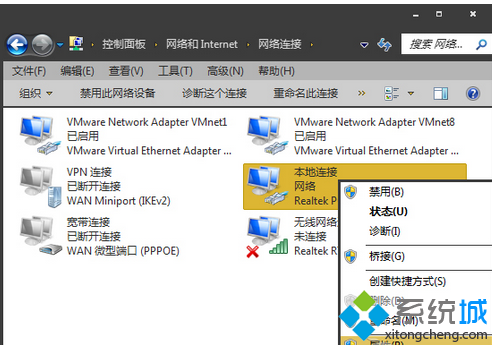
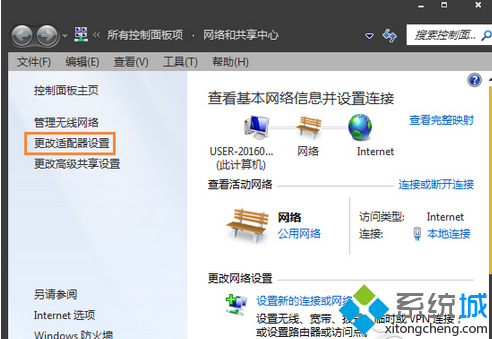
  1. 右鍵網路圖示 → 「開啟網路和共用中心」→「變更介面卡設定」。
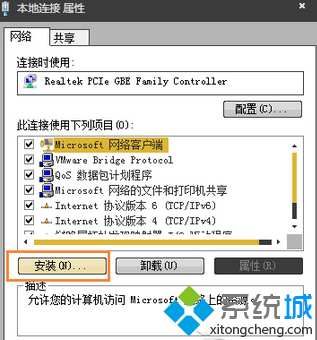
  2. 右鍵「區域連線」/「乙太網路」→「內容」→「一般」頁籤 → 「安裝」。
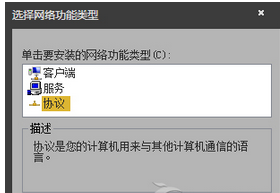
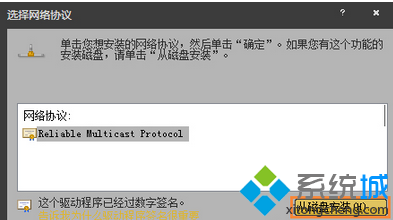
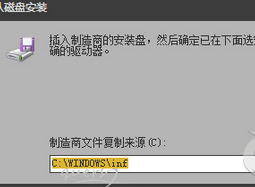
  3. 選「通訊協定」→「新增」→「從磁碟安裝」。
  4. 複製製造商檔案位置輸入:
    C:\Windows\inf → 確定。
  5. 清單中會出現「TCP/IPv4」與「TCP/IPv6」 (或類似名稱),依序選中安裝,完成後關閉所有視窗,網路即恢復正常。

命令列替代方案 (更快)

管理員 CMD 依序執行:

netsh int ip reset
netsh winsock reset

重開機後 TCP/IP 協定堆疊自動重建為預設狀態,同樣能解決協定遺失/損壞問題。

注意事項

  • 安裝協定後建議重開機確保服務正常啟動。
  • 若 C:\Windows\inf 遺失或損壞,需從同版本 Windows 安裝媒體 sources\install.wim 提取或複製他人同版本系統的 inf 目錄。

Copyright © Windows教程網 All Rights Reserved