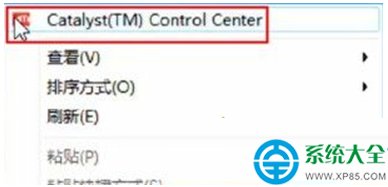
Windows 7 任務列音量圖示出現紅叉,滑鼠懸停顯示「未偵測到音訊輸出裝置」或「音訊服務未執行」。造成原因眾多,本文從硬體、服務、驅動、病毒、設定五大面向完整排查,並提供 Realtek 高清音訊管理員的詳細設定步驟。
常見原因排查
- 聲卡硬體:若重灌前正常,硬體通常無問題。
- Windows Audio 服務:服務未啟動或登入身分錯誤會導致紅叉。
- 驅動程式:裝置管理員中聲音控制器出現驚嘆號/問號,需重裝驅動(可用驅動精靈/驅動人生)。
- 病毒/惡意軟體:全盤掃毒後再嘗試修復。
- Realtek 面板設定:最常見原因——前面板偵測設定錯誤,導致系統誤判揚聲器/耳機已拔除。
Realtek 高清音訊管理員設定修復(針對紅叉顯示「揚聲器/耳機已拔出」)
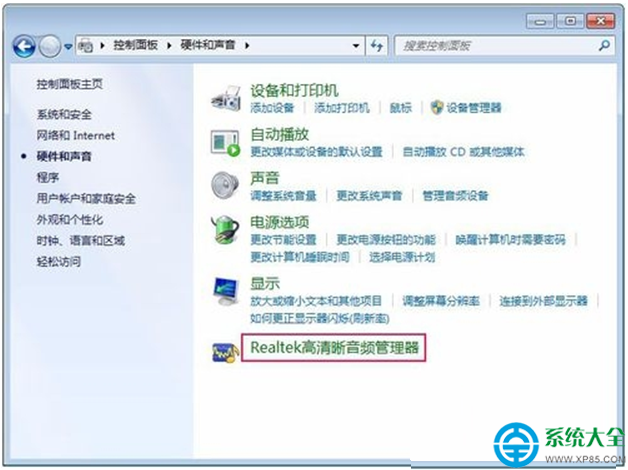
- 開啟「控制台」→「硬體和音效」→「Realtek 高清晰音訊管理員」。
- 點選右側「前/後面板」設定區塊,勾選「前面板偵測」或「禁用前面板插孔偵測」(視主機板而定),確定。
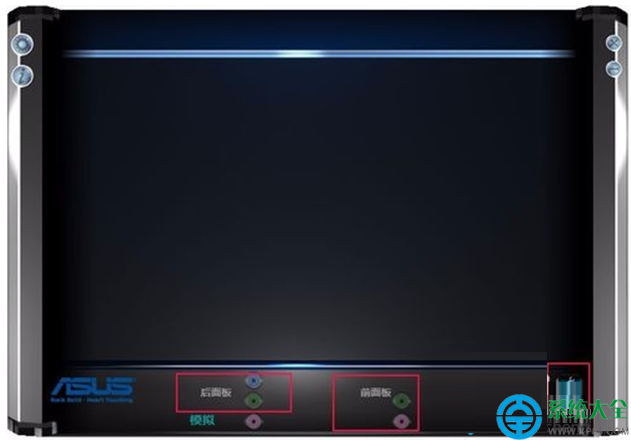
- 或點擊右側「扳手圖示」進入進階設定,勾選「AC97 前面板」,確定套用。
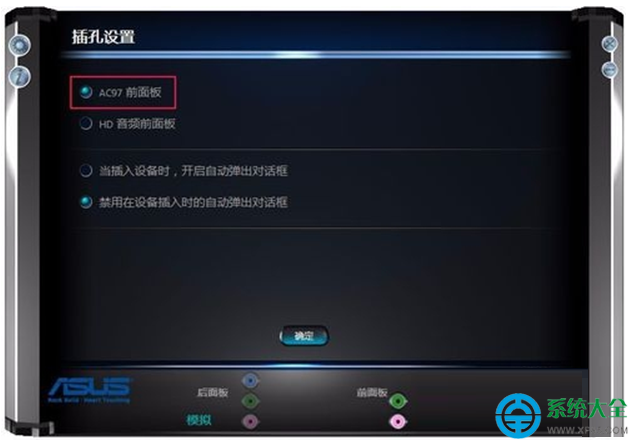
- 重新啟動電腦,音量圖示紅叉消失,聲音恢復正常。
進階修復(服務登入身分):若上述無效,請至 services.msc 找到 Windows Audio,右鍵「內容」→「登入」頁籤,先設為「本機系統帳戶」套用,再改回「這個帳戶」輸入 Local Service,重開機即可。