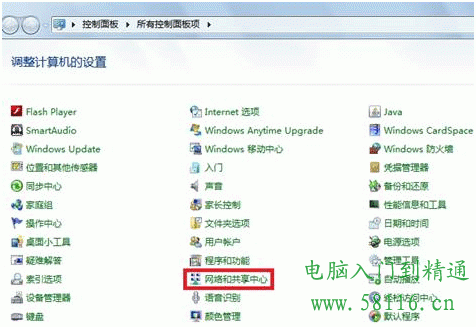
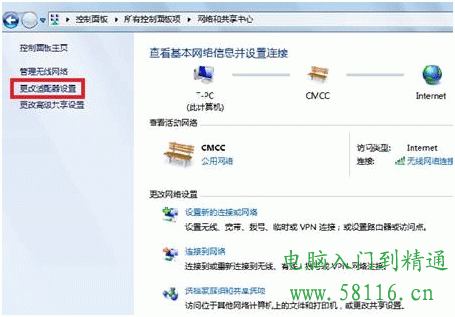
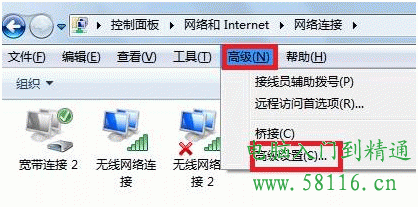
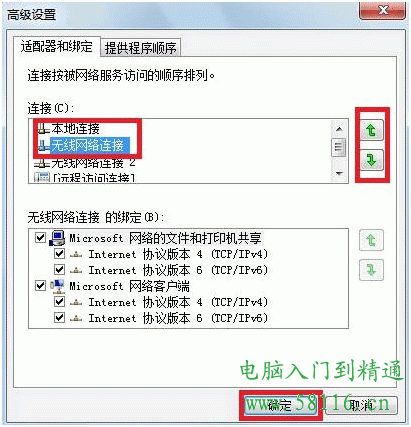
筆電同時連接有線與無線網路時,Windows 依據介面卡度量值自動決定優先順序。若需強制指定(如優先走有線、備援無線),可透過「進階設定」手動調整綁定順序。本文提供完整圖文步驟。
| 場景 | 建議優先順序 | 說明 |
|---|---|---|
| 辦公室有線+無線並存 | 1. 區域連線(有線) 2. 無線網路連線 | 有線穩定低延遲優先,無線備援 |
| 外出咖啡廳無線+手機熱點 | 1. 無線網路連線(咖啡廳) 2. 無線網路連線 2(熱點) | 指定慣用 AP 優先 |
| 虛擬機/VPN 虛擬介面卡干擾 | 實體介面卡置頂,虛擬介面卡置底 | 避免流量誤導至虛擬介面卡 |
Windows 7 工作列圖示整理術:釘選常用程式、隱藏不需項目,提升操作效率
一鍵鎖定 Win7 螢幕:Win+L 才是正解(非 Win+P)
Win7 玩 LOL (英雄聯盟) 出現「伺服器連線異常」怎麼解決?三大排查方向
Windows 7 開機黑畫面錯誤「Windows 無法啟動:\Windows\System32\Config\System」修復教學
Windows 內建排程器實現雙重備份自動化:批次檔 + 工作排程器
Win7 開啟網路內容提示「部分控制項已停用」?啟用 Application Experience 服務修復