USB 儲存裝置插入後「我的電腦」看不到磁碟機代號,成因涵蓋連線品質、驅動、服務、磁碟管理、電力供應、BIOS 等多層面。本文提供分層排查清單,從物理到邏輯逐層隔離。
第一層:物理連線與硬體基礎
- 更換 USB 纜線、插孔(優先使用機殼後置 USB,直連主板,供電穩定)。
- 前置 USB 無反應 → 檢查機殼前置 USB 是否連接主板針腳(常見未接線)。
- 拔除重插數次,觀察「裝置連接音效」與裝置管理員是否刷新。
- 跨電腦測試:他機正常 → 本機軟體/設定問題;他機也異常 → 裝置/纜線故障。
第二層:裝置管理員與驅動
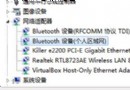
- 「電腦管理」→「裝置管理員」→「磁碟機」/「通用序列匯流排控制器」,查看是否有黃色驚嘆號/問號。
- 有異常 → 右鍵「解除安裝裝置」→ 重開機自動重裝驅動。
- 檢查相關服務:「服務」(`services.msc`) → 確認「即插即用」、「磁碟區陰影複製」、「虛擬磁碟」等服務為「自動」且已啟動。
第三層:磁碟管理與磁碟機代號衝突
- 「電腦管理」→「磁碟管理」,查看 USB 裝置是否出現(無代號但有分區)。
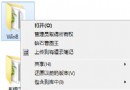
- 右鍵分區 →「變更磁碟機代號與路徑」→「新增」指派未使用代號(如 G:、H:)。
- 代號衝突(網路磁碟機佔用) → 先斷開網路磁碟機再指派。
第四層:電力供應不足(行動硬碟常見)
- USB 埠供電 < 500mA(USB 2.0 標準) → 行動硬碟指示燈亮、轉動但無法識別。
- 解決:使用雙頭 Y 型 USB 纜線(雙 USB 埠取電)、有源 USB Hub、或行動硬碟專用電源轉接頭。
- 筆電 USB 埠供電較弱,建議後置 USB 或雙頭線。
第五層:系統服務與軟體衝突
- 第三方防毒/加密/備份軟體過濾 USB 存取 → 暫時停用測試。
- 系統還原至正常時間點(一鍵還原/還原點)。
- 重裝系統(最終手段)。
第六層:BIOS 設定
- 開機進入 BIOS →「Advanced」/「Peripherals」→ 確認「USB Controller」、「USB 2.0 Controller」、「Legacy USB Support」均為 Enabled。
- 載入「Load Optimized Defaults」恢復預設值儲存離開。
行動硬碟壞軌處理建議
- 超過保固、資料不重要 → DOS 下 `MHDD` 掃描/修復壞軌(需掛為從碟操作)。
- 修復成功後 不建議存放重要資料,硬碟已進入衰退期。
- 重要資料 → 專業資料救援公司,切勿反覆通電嘗試造成二次傷害。
快速檢查清單
| 層級 | 關鍵動作 | 常見成因 |
|---|
| 物理 | 換線、換孔、跨機測試 | 纜線斷裂、前置 USB 未接主板、裝置故障 |
| 驅動/服務 | 裝置管理員重裝、服務啟動 | 驅動損壞、服務停用 |
| 邏輯 | 磁碟管理指派代號 | 代號衝突、無代號分區 |
| 電力 | 雙頭線/有源 Hub | USB 埠供電不足 |
| 軟體/BIOS | 停用衝突軟體、BIOS 啟用 USB | 防毒攔截、BIOS 關閉 USB |